Kratzer und Knicke
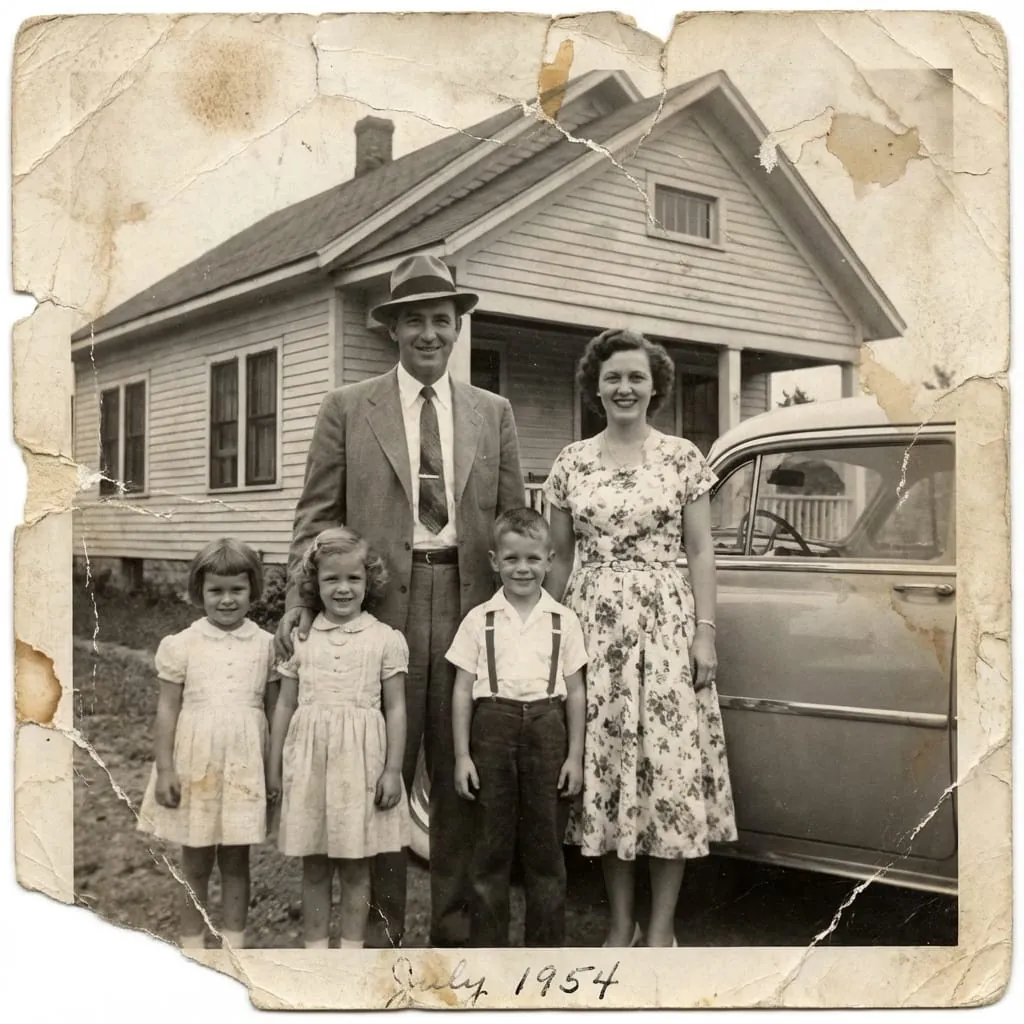
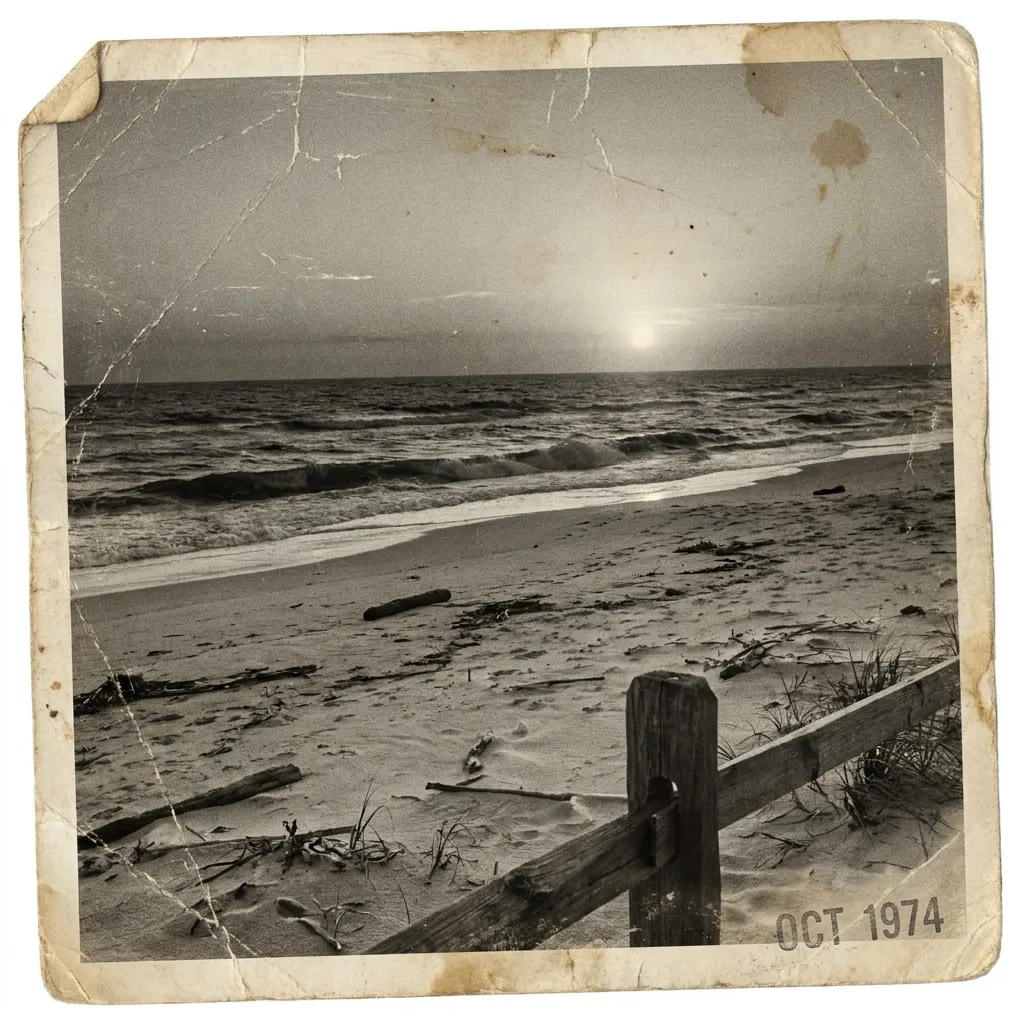
Entfernt Kratzer, Staub, Knickfalten und Risse und bewahrt dabei den Look des Originalabzugs.
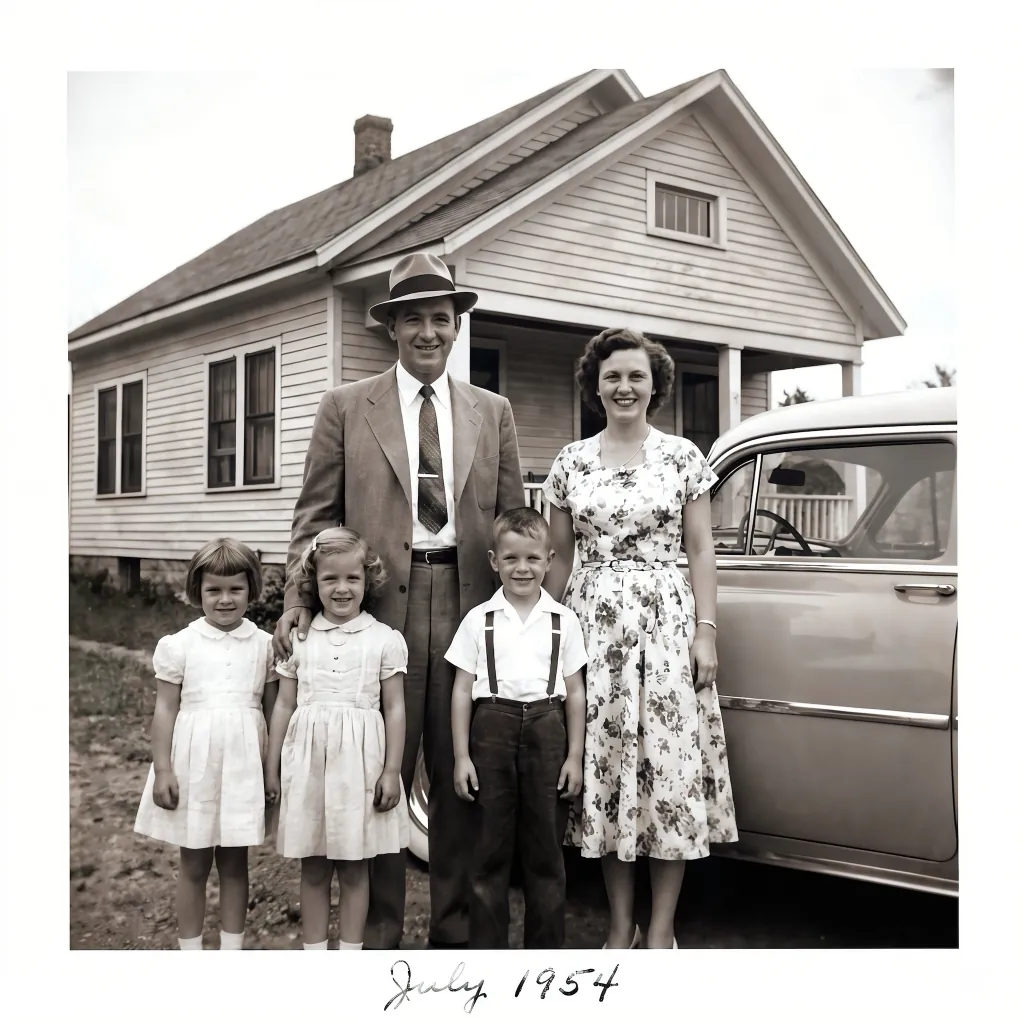
Holen Sie verblasste, zerkratzte und eingerissene Fotos in Sekunden zurück ins Leben. Laden Sie einen Scan oder ein Handyfoto des Abzugs hoch, wählen Sie ein Preset und vergleichen Sie die Ergebnisse.
3 kostenlose Restaurierungen pro Tag · Ohne Registrierung
Verschiedene Presets liefern unterschiedliche Ergebnisse. Manche reparieren das Foto behutsam und bewahren seinen ursprünglichen Look, andere rekonstruieren mehr Details oder fügen kräftigere Farben hinzu.
Alte Abzüge altern auf bekannte Weise: Sie verblassen, bekommen Risse, Knicke und reißen ein. Die KI-Fotorestaurierung behebt die häufigsten Schäden in einem Schritt, ohne manuelle Retusche.
Entfernt Kratzer, Staub, Knickfalten und Risse und bewahrt dabei den Look des Originalabzugs.
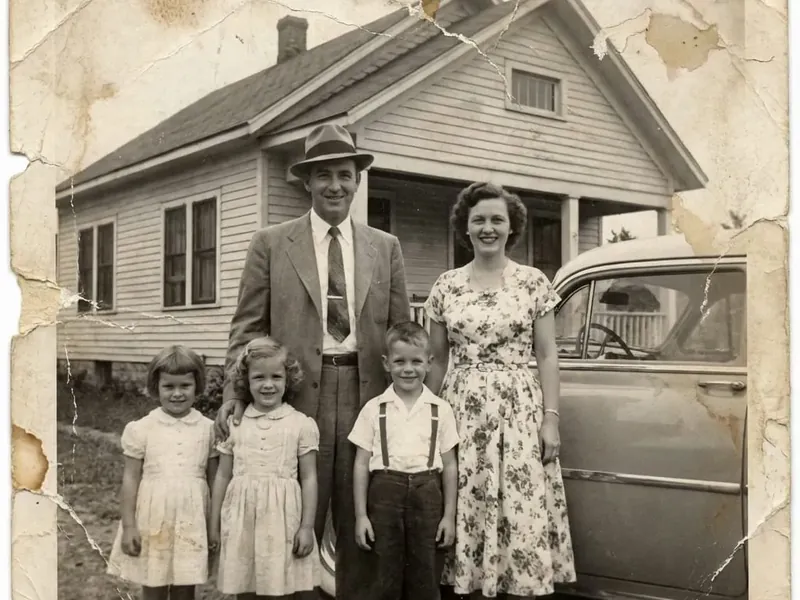
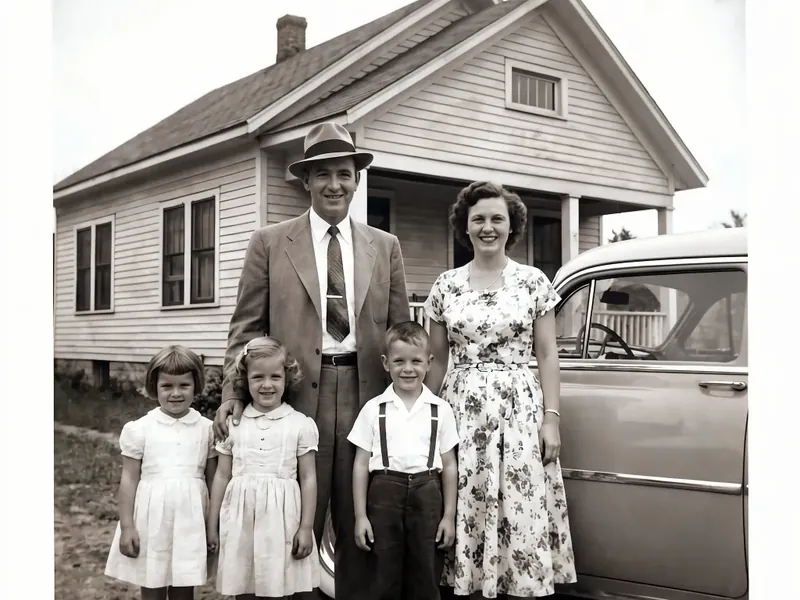
Rekonstruiert abgerissene Ecken, Löcher und fehlende Bereiche, damit das Foto wieder vollständig aussieht.
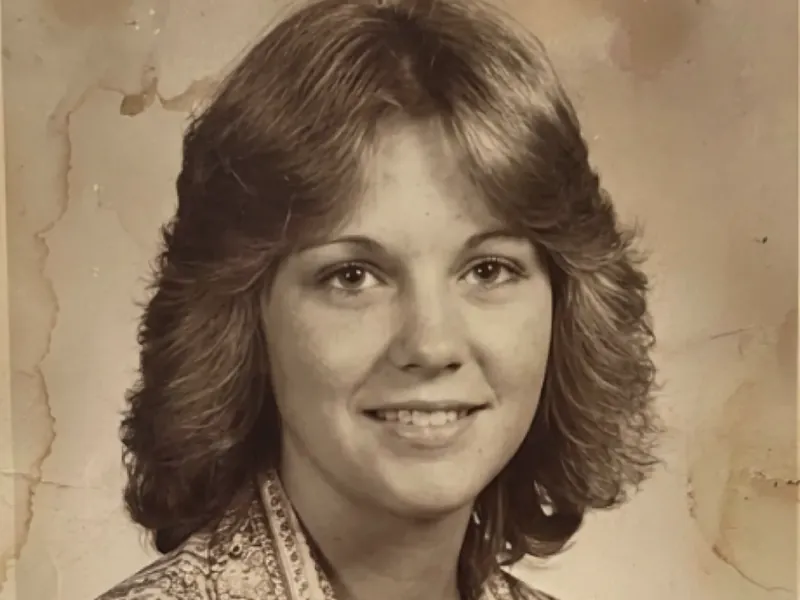
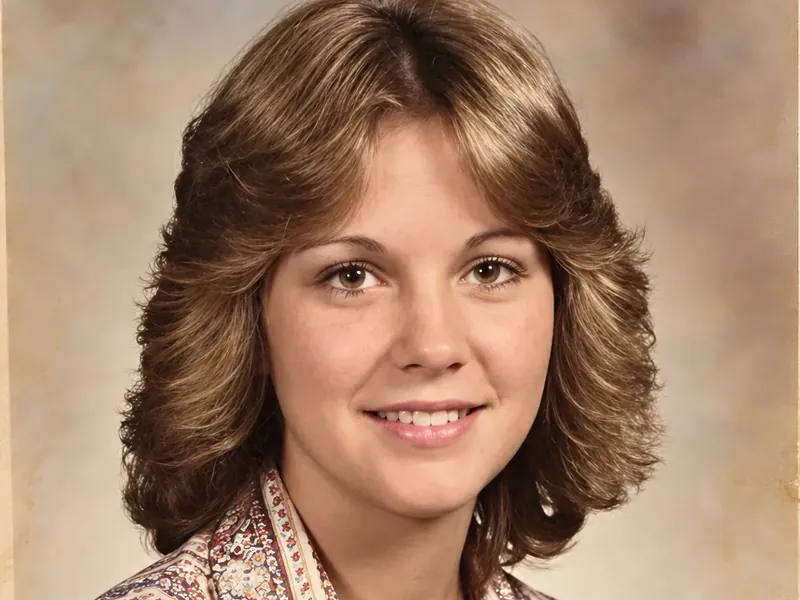
Bringt Kontrast und natürliche Farbtöne in Fotos zurück, die mit der Zeit verblasst, vergilbt oder rotstichig geworden sind.
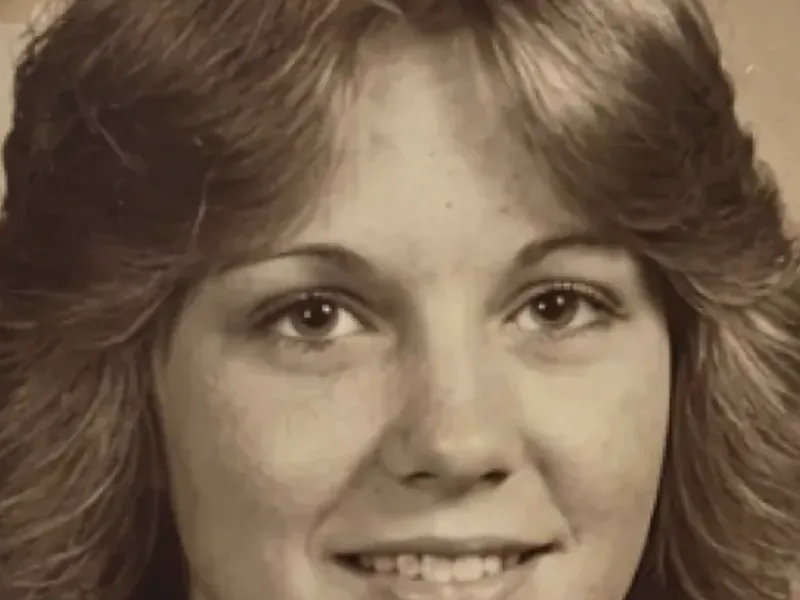
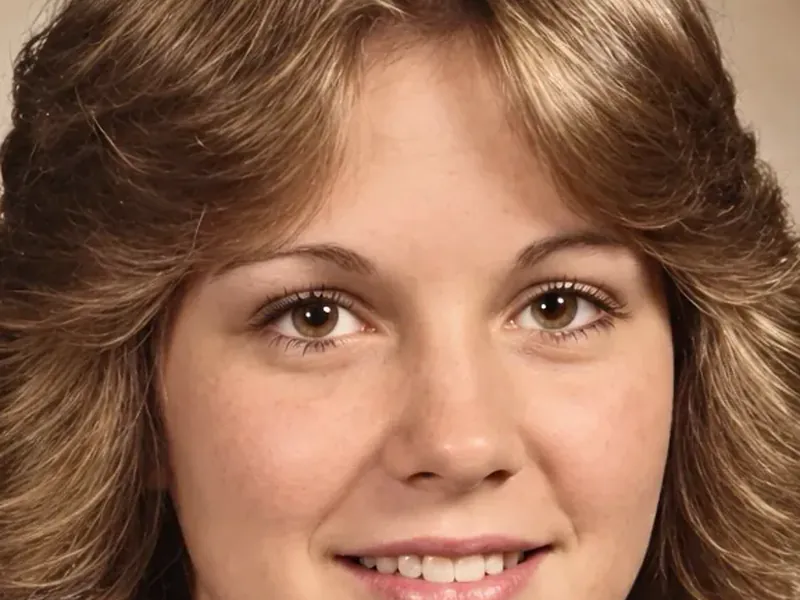
Schärft weiche und winzige Fotos, sodass Gesichter und kleine Details besser zu erkennen sind.
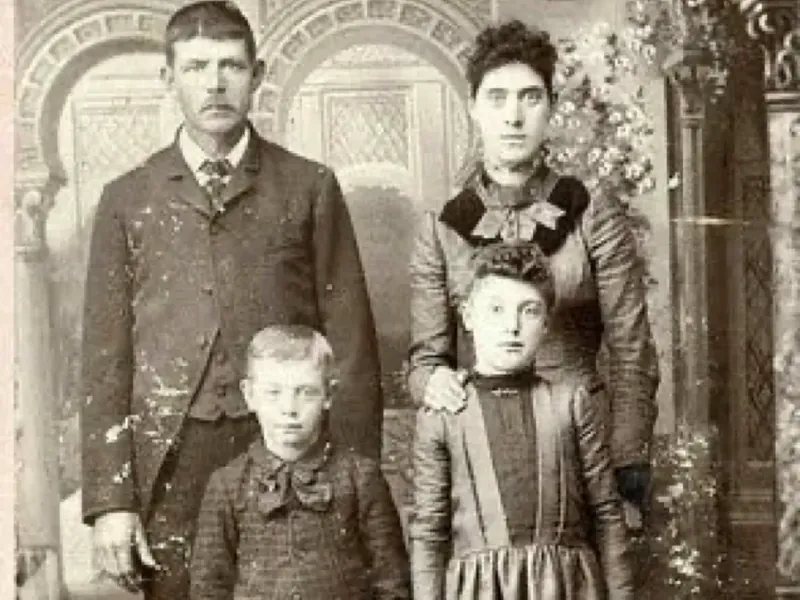
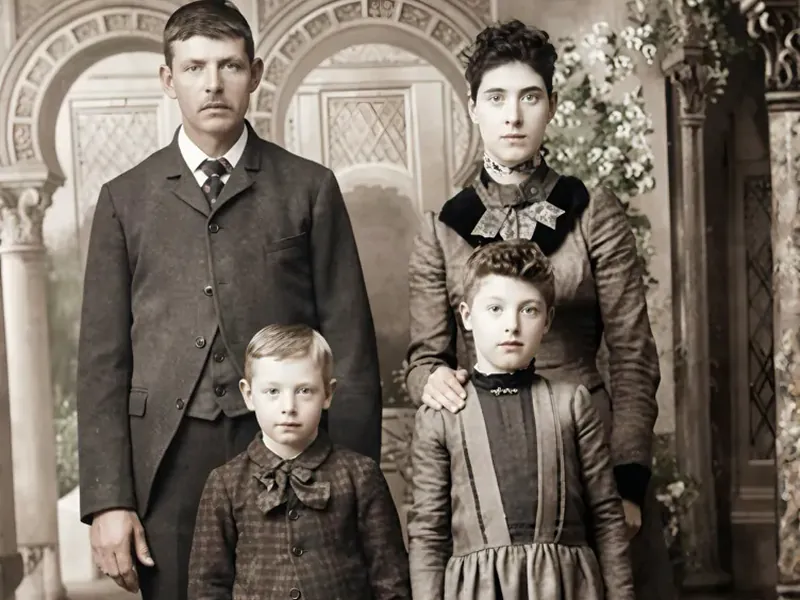
Entfernt Filmkorn, Flecken, Wasserflecken und Scannerrauschen.
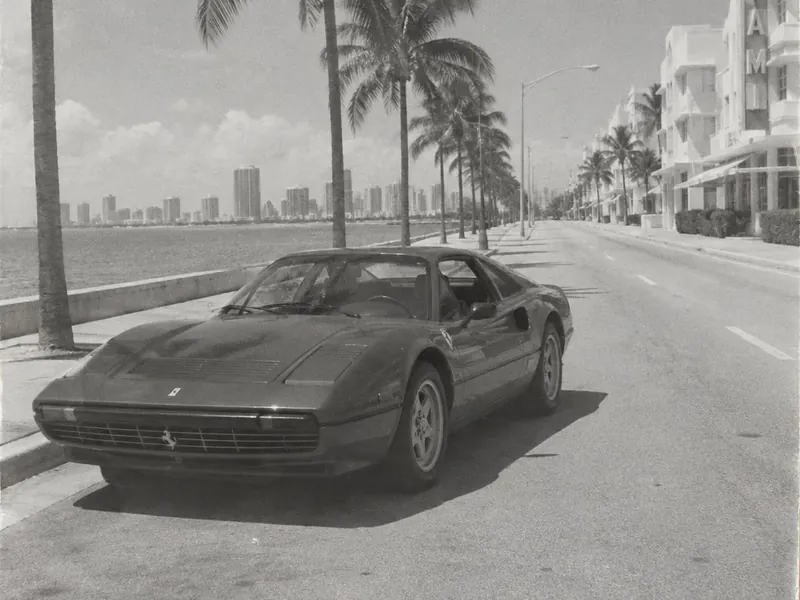
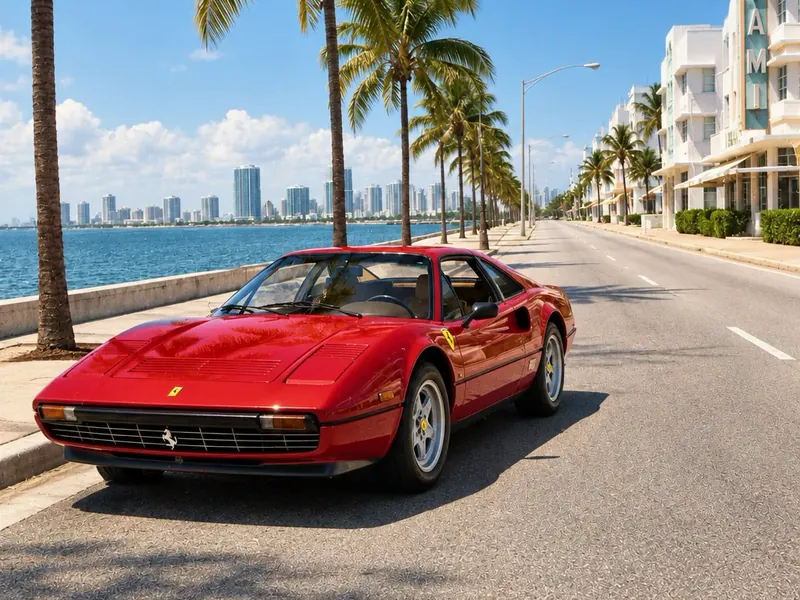
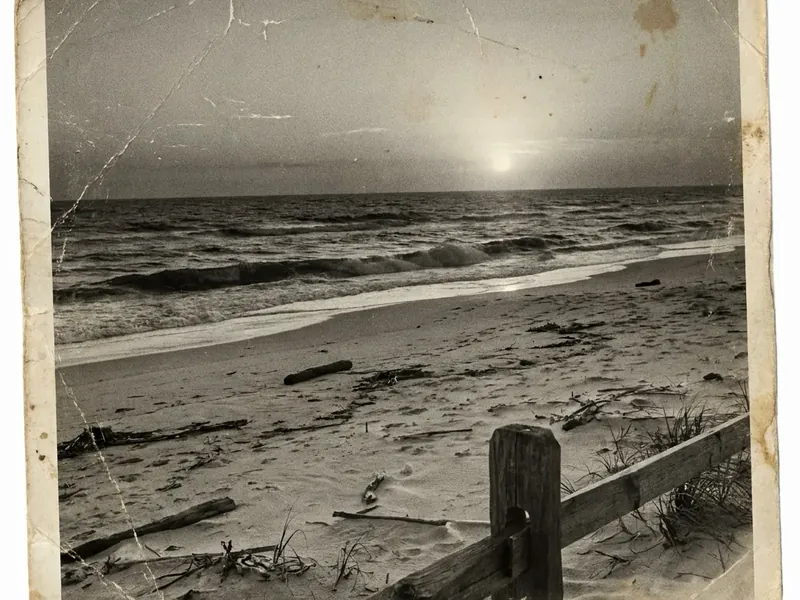
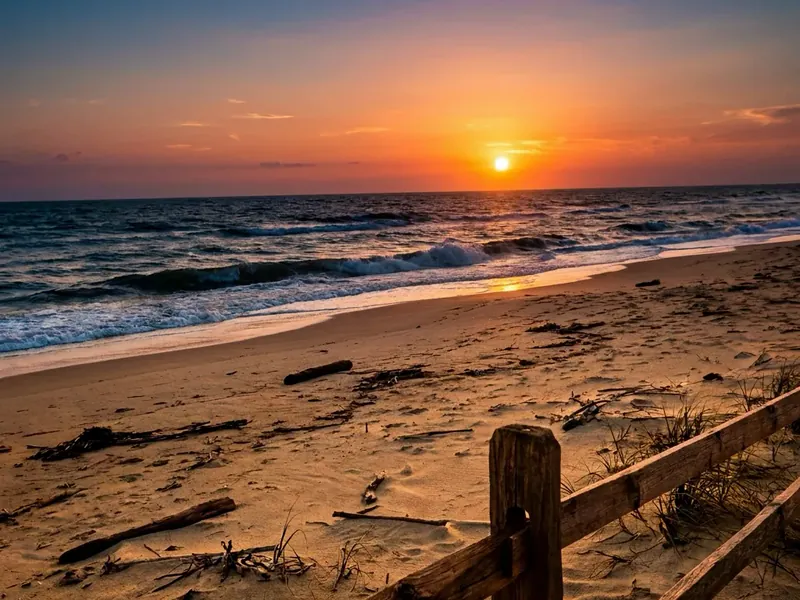
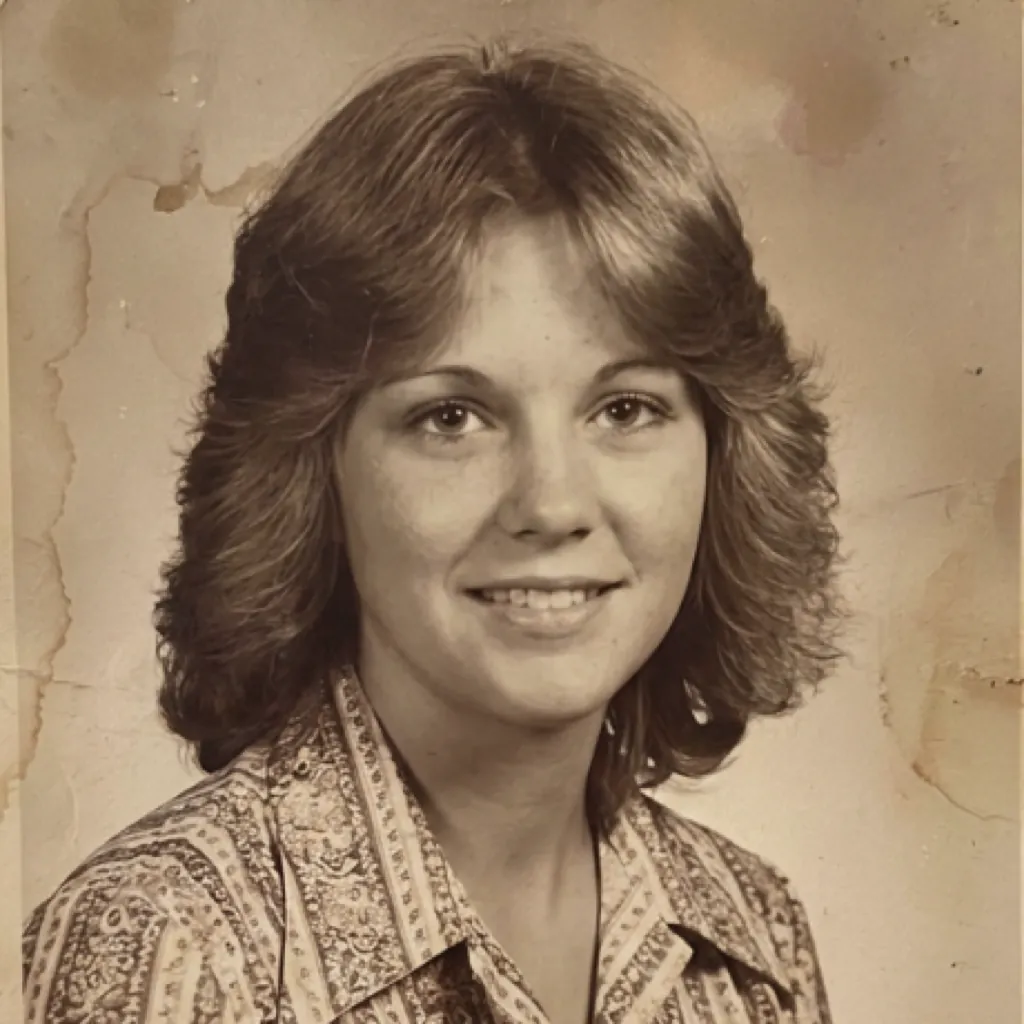
Restauriert monochrome Fotos. Je nach Preset bleibt das Ergebnis nah am Schwarz-Weiß, erhält einen dezenten Hauch von Farbe oder erwacht mit volleren, natürlichen Farben zum Leben.
Scannen Sie den Abzug oder fotografieren Sie ihn mit dem Handy.
Beginnen Sie mit dem kostenlosen Preset Natural Photo Correction oder wählen Sie ein anderes. Die Restaurierung dauert nur wenige Sekunden.
Ziehen Sie den Schieberegler, um Vorher und Nachher zu vergleichen, probieren Sie bei Bedarf ein anderes Preset und laden Sie Ihr restauriertes Foto herunter.
Die KI betrachtet das ganze Foto – Gesichter, Kleidung, Hintergrund und die Art des Schadens – und stellt wieder her, wie das Bild vor der Beschädigung höchstwahrscheinlich aussah. Statt wie ein Kopierstempel benachbarte Pixel zu kopieren, rekonstruiert sie fehlende Details aus dem Rest des Bildes. Eine ausführliche Anleitung finden Sie in unserer Schritt-für-Schritt-Anleitung zur Restaurierung eines alten Fotos.
Jedes Preset restauriert Fotos auf seine eigene Weise. Manche bleiben sehr nah am Original und reparieren nur die Schäden. Andere rekonstruieren mehr Details, was bei stark beschädigten Fotos hilft. Bei der Farbe ist es ähnlich: Sanfte Presets lassen Schwarz-Weiß-Fotos nah am Original oder fügen nur einen dezenten Hauch von Farbe hinzu, andere fügen vollere Farben hinzu.
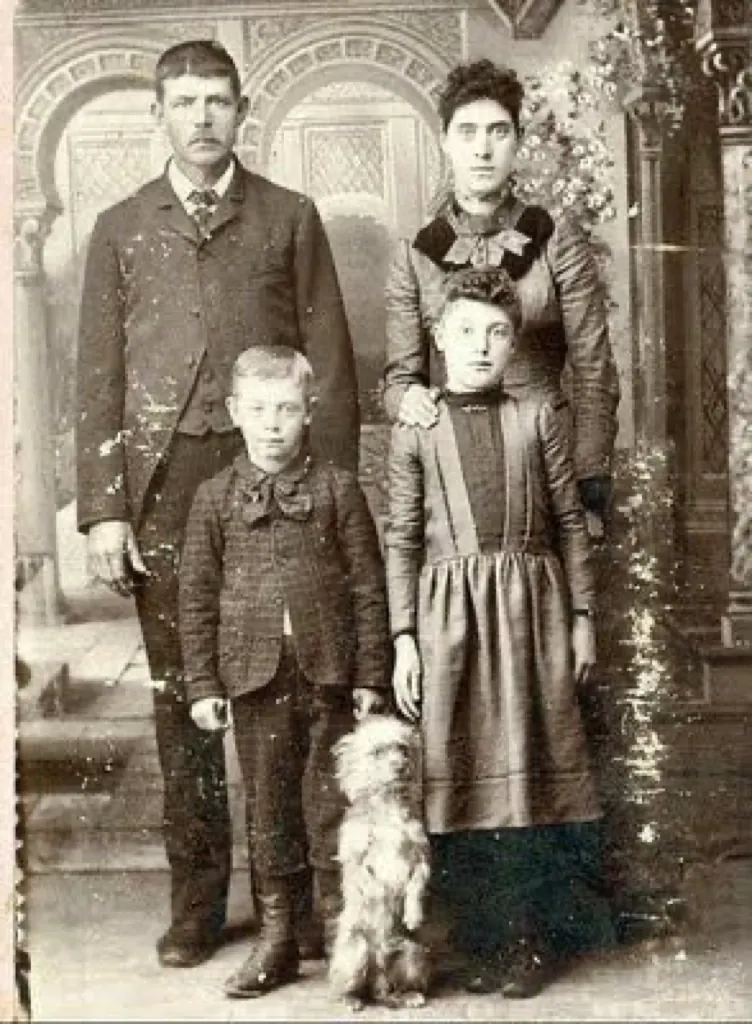
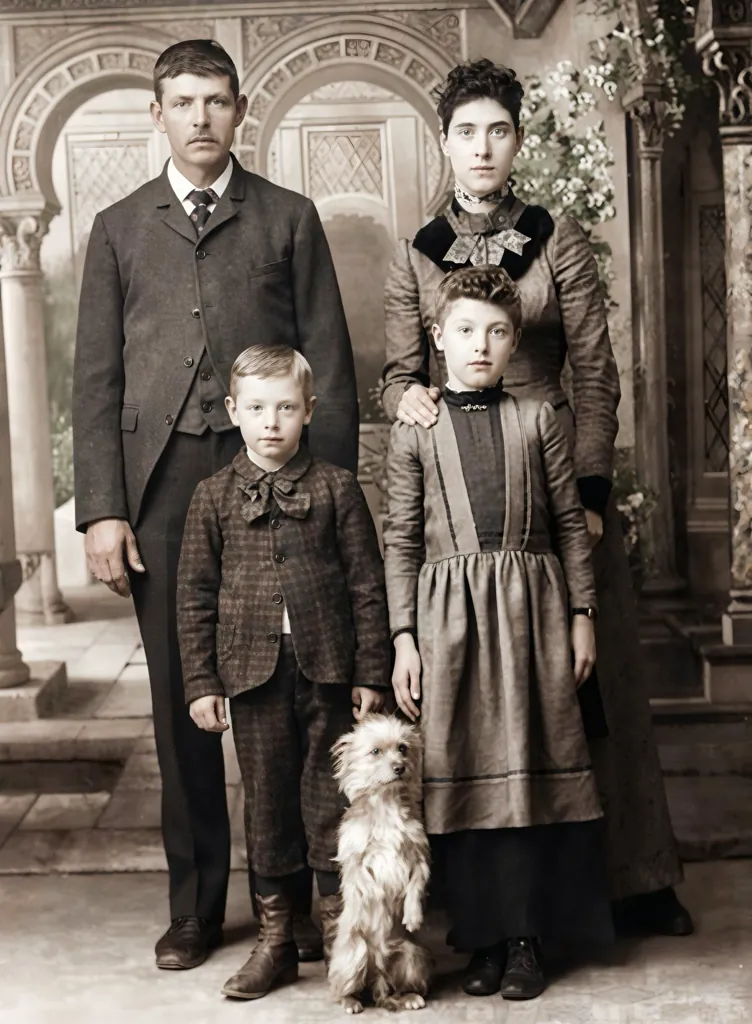 VorherNachher · Natural Photo Correction
Wählen Sie Natural Photo Correction oder Auto Enhance Tone Correction. Das sind die am wenigsten invasiven Presets: Sie korrigieren Belichtung, Kontrast, Farbe und Details und bewahren die ursprüngliche Szene.
Empfohlene Presets
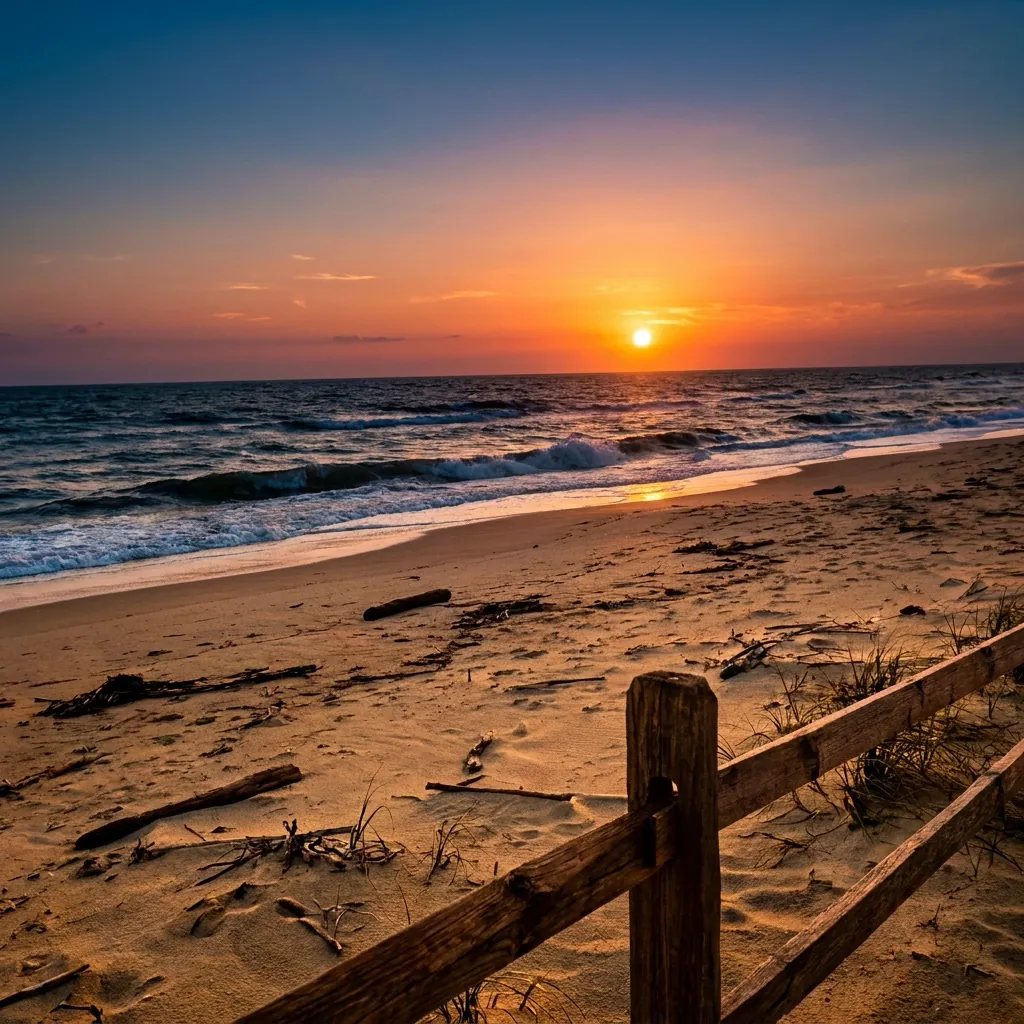 VorherNachher · Cinematic feel
Wählen Sie ein Preset, das mehr Details rekonstruiert, zum Beispiel Auto Enhance Pro.
Empfohlene Presets
Sie können dasselbe Foto mit mehreren Presets restaurieren und die Version behalten, die Ihnen am besten gefällt – ohne es erneut hochzuladen.
Da die KI Fehlendes rekonstruiert, können kleine Details – besonders bei stark beschädigten Gesichtern – etwas anders aussehen als im Original. Farben, die Schwarz-Weiß-Fotos hinzugefügt werden, sind eine Interpretation der KI, keine historische Aufzeichnung. Vergleichen Sie das Ergebnis immer mit dem Original.
Eine bessere Vorlage ergibt eine bessere Restaurierung:
Scannen Sie mit 600 DPI, wenn Sie einen Scanner haben. Kleine Abzüge profitieren von einer höheren Auflösung.
Fotografieren Sie mit dem Handy? Nutzen Sie weiches Tageslicht, vermeiden Sie Spiegelungen und Blitz und halten Sie das Handy parallel zum Abzug.
Nehmen Sie das Foto aus dem Rahmen, wenn das gefahrlos möglich ist – Glas verursacht Spiegelungen.
Schneiden Sie beschädigte Ränder nicht ab – lassen Sie sie im Bild, damit die KI sie reparieren kann.
Reinigen Sie den Abzug vorsichtig mit einem weichen, trockenen Pinsel, um vor dem Scannen Staub zu entfernen.
Restaurieren Sie die Fotos von Eltern und Großeltern und teilen Sie sie mit der ganzen Familie.
Geben Sie Ihrem Stammbaum ein Gesicht – mit klaren Porträts Ihrer Vorfahren.
Restaurieren Sie ein Foto, vergrößern Sie es mit dem Image Upscaler und drucken Sie es als Geschenk.
Bereiten Sie restaurierte Fotos für Gedenktafeln, Diashows und Jubiläumsalben vor.
Restaurieren Sie ganze Sammlungen in großen Mengen über die API.
API
Archive, Bibliotheken, Fotostudios und Genealogie-Dienste können große Sammlungen automatisch restaurieren. Senden Sie Fotos über die Deep-Image API, wählen Sie das Preset und erhalten Sie die restaurierten Bilder direkt in Ihrem Workflow zurück.
curl -sf https://deep-image.ai/rest_api/process_result \
  -H "x-api-key: $DEEP_IMAGE_API_KEY" \
  -F "image=@old-photo.jpg" \
-F 'parameters={"preset": "photo_restoration_natural"}'Ohne Konto
Hochladen und sofort restaurieren
Kostenloses Konto
Registrieren, ohne Kreditkarte
PRO
Abo oder Credits nach Bedarf
Jeder kann eine kostenlose Vorschau herunterladen (JPG, 500 px an der langen Seite). Für die Datei in voller Auflösung ist ein Konto erforderlich.
Ja. Ohne Konto können Sie bis zu 3 Fotos pro Tag mit dem Preset Natural Photo Correction restaurieren und eine Vorschau herunterladen (500 px an der langen Seite). Ein kostenloses Konto schaltet Downloads in voller Auflösung mit Wasserzeichen frei. Bezahlte Pläne schalten alle Presets und Downloads ohne Wasserzeichen frei – siehe Pläne.
Scannen Sie das Foto oder fotografieren Sie den Abzug, laden Sie es hoch, wählen Sie ein Preset und klicken Sie auf Restaurieren. Vergleichen Sie das Ergebnis mit dem Original und laden Sie es herunter.
Kratzer, Knicke, Risse, fehlende Ecken, Verblassen, Vergilbung, Flecken, Körnung und Unschärfe. Die Ergebnisse hängen vom Zustand des Fotos und vom gewählten Preset ab. Für eine einzelne beschädigte Stelle können Sie auch Inpainting verwenden.
Ja. Sanfte Presets wie das kostenlose Natural Photo Correction bewahren den ursprünglichen Look und fügen höchstens einen dezenten Hauch von Farbe hinzu. Andere Presets, die mit einem Konto verfügbar sind, können vollere Farben hinzufügen. Die Farben werden von der KI erzeugt und können daher von den Originalfarben abweichen.
Jedes Preset restauriert Fotos auf seine eigene Weise: Manche bleiben nah am Original, andere rekonstruieren mehr Details oder fügen Farbe hinzu. Probieren Sie mehrere Presets am selben Foto aus und behalten Sie das Ergebnis, das Ihnen am besten gefällt.
Bei leichten Schäden und wichtigen Gesichtern beginnen Sie mit Natural Photo Correction oder Auto Enhance Tone Correction – sie verändern am wenigsten. Bei eingerissenen oder stark beschädigten Fotos probieren Sie ein Preset, das mehr Details rekonstruiert.
Die KI rekonstruiert fehlende und beschädigte Details, daher können Gesichter etwas anders aussehen, besonders bei stark beschädigten Fotos. Vergleichen Sie das Ergebnis mit dem Original und probieren Sie bei Bedarf ein weniger invasives Preset wie Natural Photo Correction.
Scannen Sie mit 600 DPI oder fotografieren Sie den Abzug bei weichem Tageslicht ohne Spiegelungen und halten Sie das Handy parallel dazu. Lassen Sie beschädigte Ränder im Bild.
Ja. Öffnen Sie die Seite auf dem Handy, fotografieren Sie den Abzug oder wählen Sie ein Foto aus der Galerie und restaurieren Sie es im Browser.
Ja. Für größere Drucke erhöhen Sie zuerst die Auflösung mit dem AI Image Upscaler.
Ja, über die Deep-Image API.
Ohne Konto hochgeladene Fotos werden nach 24 Stunden mit allen ihren Dateien gelöscht. Bei registrierten Konten werden Dateien gemäß Ihrem Plan und unserer Datenschutzerklärung aufbewahrt.
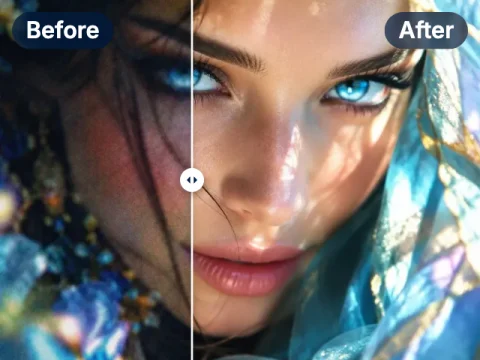
Unschärfe, Rauschen, Licht und Farben jedes Fotos mit einem Klick korrigieren.
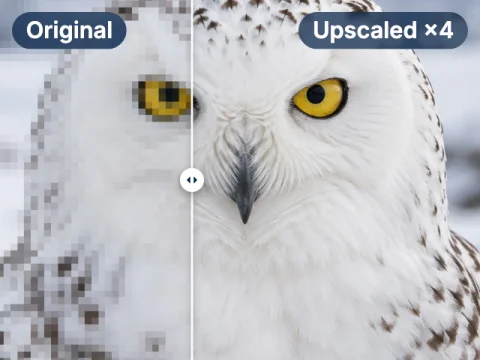
Restaurierte Fotos für den Druck vergrößern, bis zu 303 Megapixel.
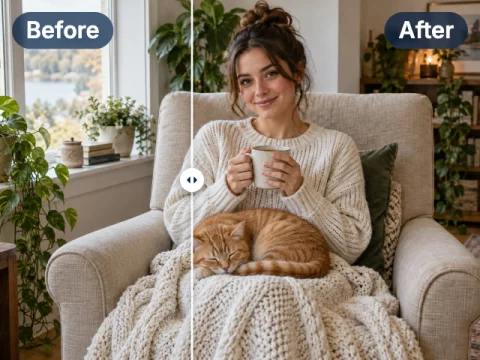
Eine einzelne beschädigte Stelle neu malen oder ein störendes Objekt entfernen.
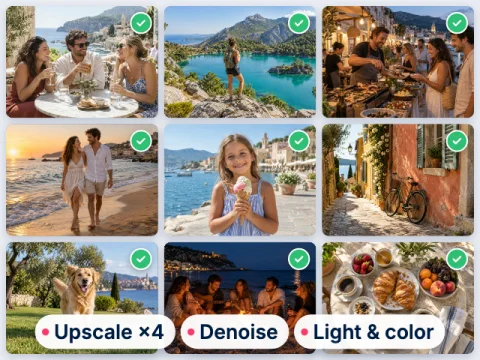
Bis zu 50 Fotos auf einmal verbessern und hochskalieren.
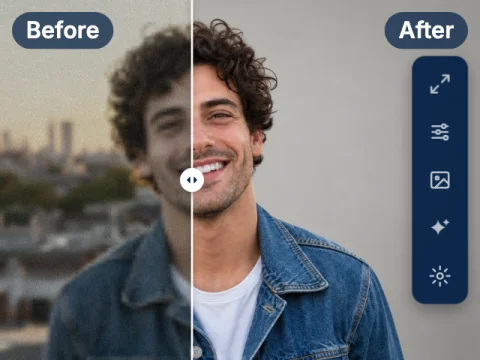
Volle manuelle Kontrolle über jede Verbesserung.
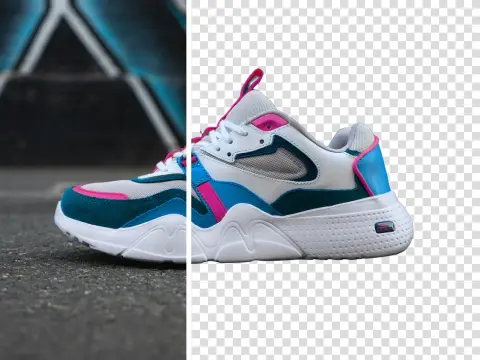
Das Motiv auf transparentem Hintergrund freistellen.
Ihr erstes Foto kostenlos restaurieren
3 kostenlose Restaurierungen pro Tag, ohne Registrierung. Volle Auflösung mit einem kostenlosen Konto oder PRO ab $7.50 ohne Wasserzeichen.