AI Document Enhancer i upscaler dokumentów

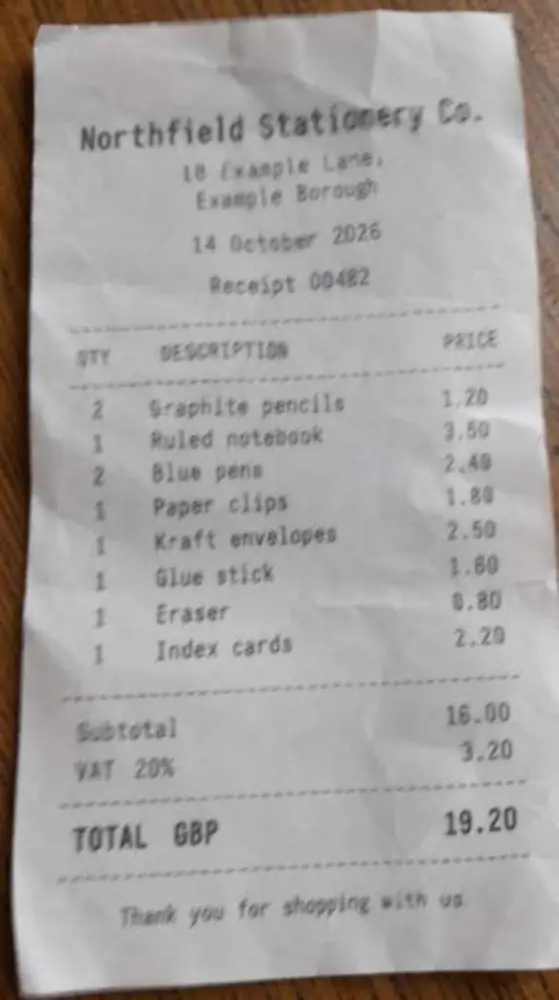
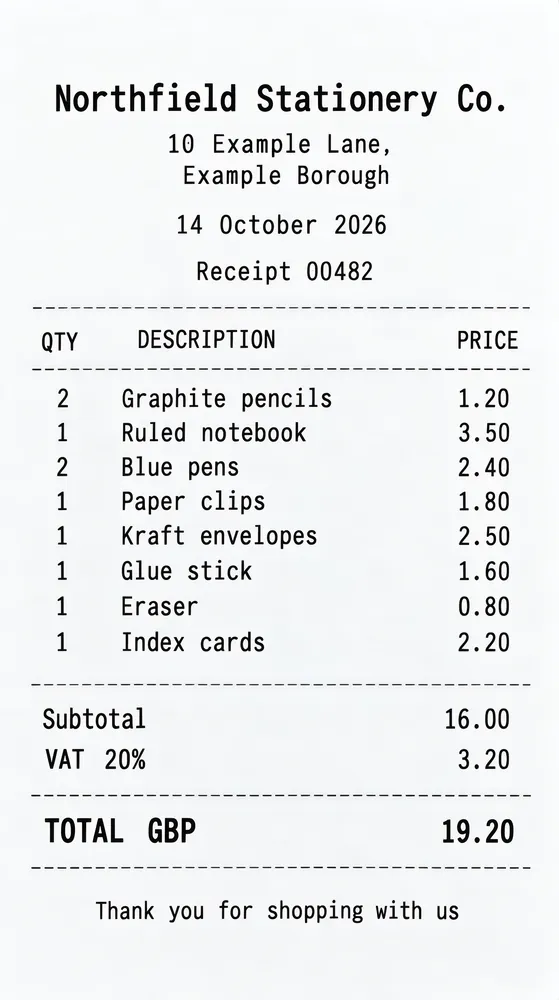
Ten sam paragon po poprawie jakości przez AI, z ostrym, czytelnym tekstem

Popraw jakość dokumentu w kilka sekund. Powiększ zeskanowane dokumenty, pliki PDF, zdjęcia dokumentów i certyfikatów, a mały lub rozmyty tekst stanie się ostry i czytelny – do czytania, druku lub OCR.

Darmowe dokumenty dziennie: 3 · Bez rejestracji

Tryb Normalny czy Generatywny: wybierz właściwy

Każdy dokument jest inny, dlatego AI do poprawy jakości dokumentów ma dwa tryby.

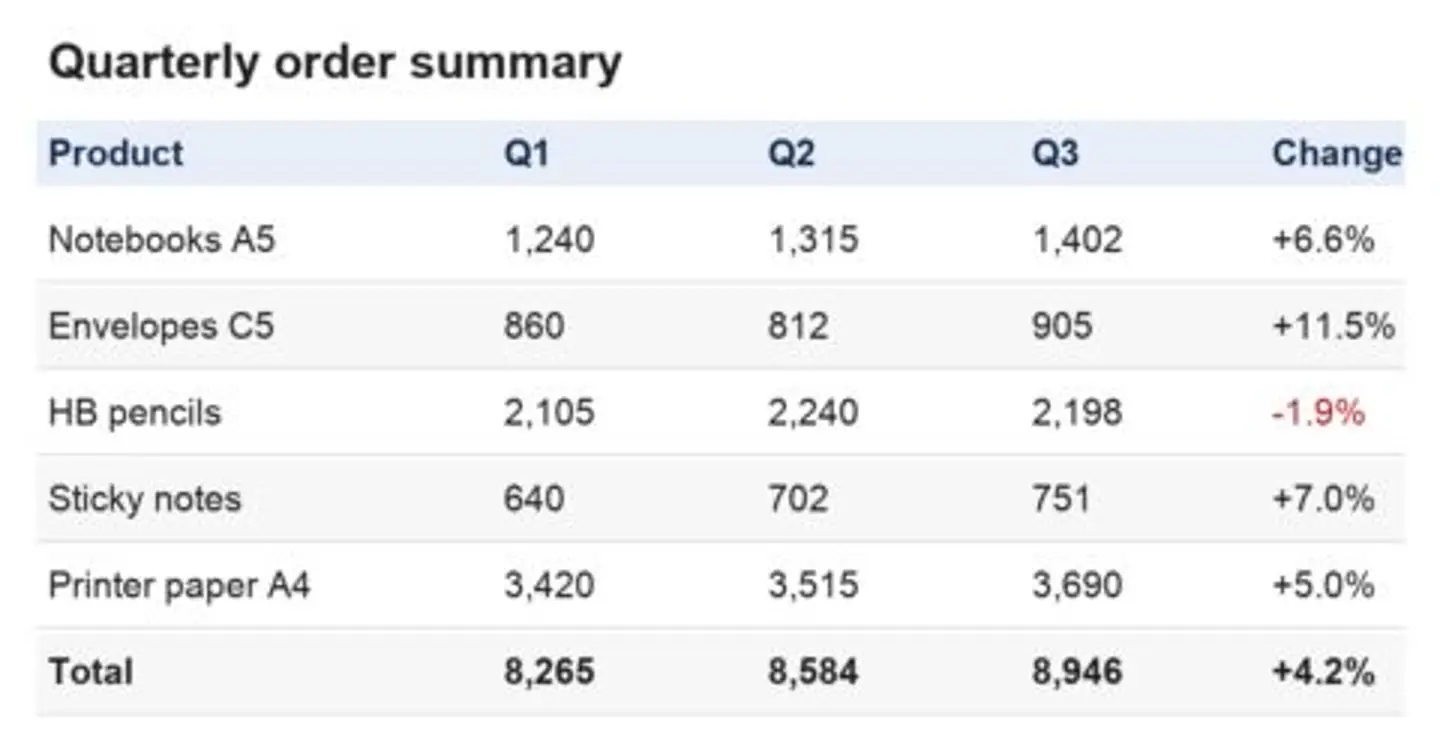
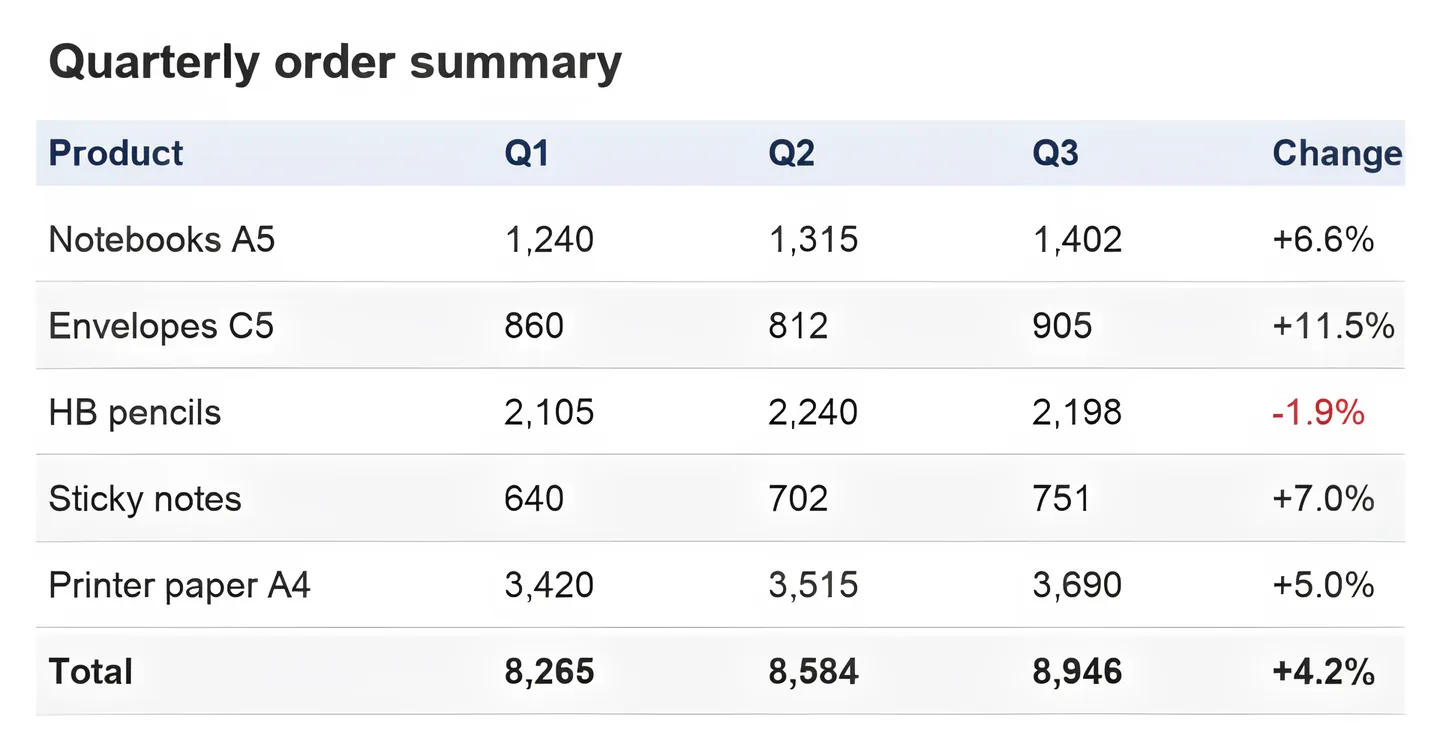
Zrzut ekranu tabeli w niskiej rozdzielczości z rozmytymi liczbami, przed powiększeniemTen sam zrzut ekranu powiększony 4× w trybie Normalnym, liczby wyraźnePrzedPo · Normalny

Normalny – dokładne powiększenie dla czytelnego tekstu

Tryb Normalny powiększa dokument 4× bez zmian generatywnych i jest zaprojektowany tak, by zachować oryginalną treść. Skupia się na tekście: krawędzie liter stają się ostre, kontrast rośnie, a drobny druk łatwo przeczytać. Używaj go do umów, faktur i formularzy oraz przed OCR. W dokumentach z kluczowymi informacjami zawsze porównaj ważne dane z oryginałem.

Co robi
Powiększa dokument 4× i wyostrza tekst
Wierność
Bez zmian generatywnych, zaprojektowany, by zachować oryginalną treść
Kiedy używać
Czytelne dokumenty: umowy, faktury, formularze, OCR
Koszt
Ten sam koszt w kredytach
Dostęp
Bez konta, darmowe konto i PRO
Rozmyty, wyblakły paragon sfotografowany telefonem, przed poprawą jakości przez AITen sam paragon poprawiony przez AI w trybie Generatywnym, tekst ostry i czytelnyPrzedPo · Generatywny

Generatywny – dla dokumentów trudnych do odczytania

Tryb Generatywny powstał z myślą o trudnych dokumentach: wyblakłym lub ledwo widocznym tekście, zdjęciach zrobionych pod kątem, nierównym świetle i pożółkłym papierze. Potrafi poprawić każdy z tych problemów – odtworzyć niewyraźne litery, wyprostować perspektywę i przywrócić kolory papieru i tuszu – a rozdzielczość wyniku dobiera automatycznie. Ponieważ jest generatywny, każde uruchomienie może dać nieco inny wynik i odtwarza on szczegóły, a nie tylko je wyostrza. Zawsze porównaj ważne nazwiska i liczby z oryginałem.

Wyniki trybu Generatywnego mogą różnić się od oryginału w drobnych szczegółach: porównaj nazwiska, liczby i kwoty z oryginałem.

Co robi
Odtwarza niewyraźne litery, prostuje perspektywę, przywraca kolory papieru i tuszu
Wierność
Odtwarza szczegóły, każde uruchomienie może dać nieco inny wynik
Kiedy używać
Wyblakłe, krzywe lub nierówno oświetlone dokumenty trudne do odczytania
Koszt
Ten sam koszt w kredytach
Dostęp
Tylko darmowe konto i płatne plany

Wskazówka: dla dokumentów, które są już czytelne, zacznij od trybu Normalnego. Tryb Generatywny wybierz dla dokumentów, których tryb Normalny nie uczyni czytelnymi.

Co poprawia AI do dokumentów

Zrzut ekranu tabeli w niskiej rozdzielczości z rozmytymi liczbami, przed powiększeniem
Przed
Ten sam zrzut ekranu powiększony 4× w trybie Normalnym, liczby wyraźne
Po · Normalny

Mały tekst w niskiej rozdzielczości

Zamienia małe skany i zrzuty ekranu w ostre, czytelne strony.

Działa w obu trybach

Rozmyty, wyblakły paragon sfotografowany telefonem, przed poprawą jakości przez AI
Przed
Ten sam paragon poprawiony przez AI w trybie Generatywnym, tekst ostry i czytelny
Po · Generatywny

Rozmyty i nieostry tekst

Wyostrza litery nieostre lub rozmyte przez kompresję – także tekst na zdjęciu.

Działa w obu trybach

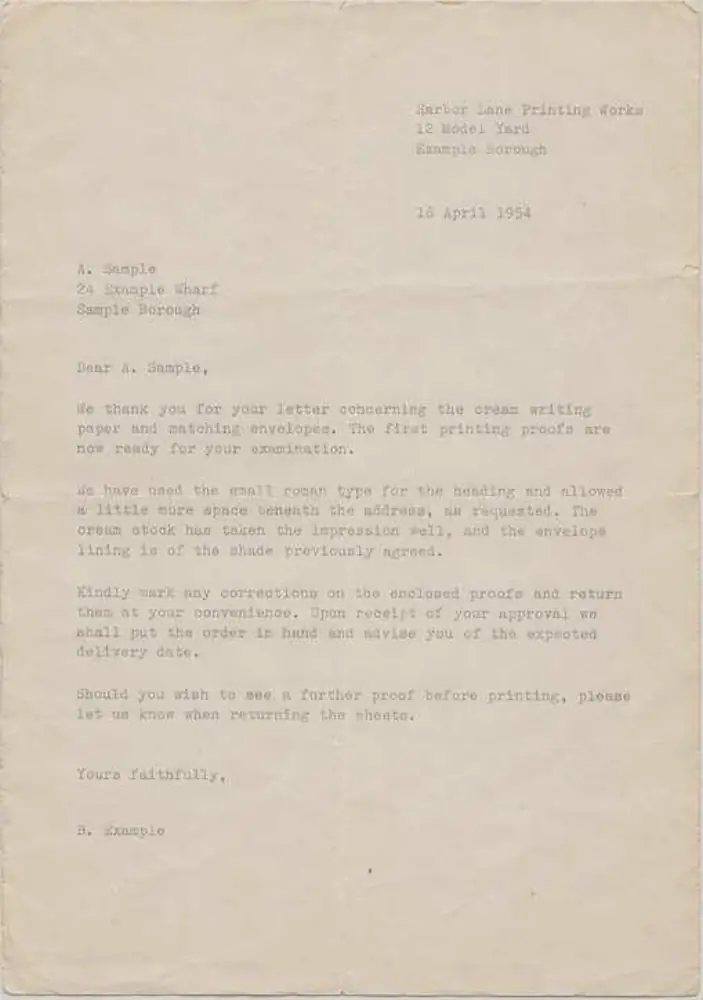
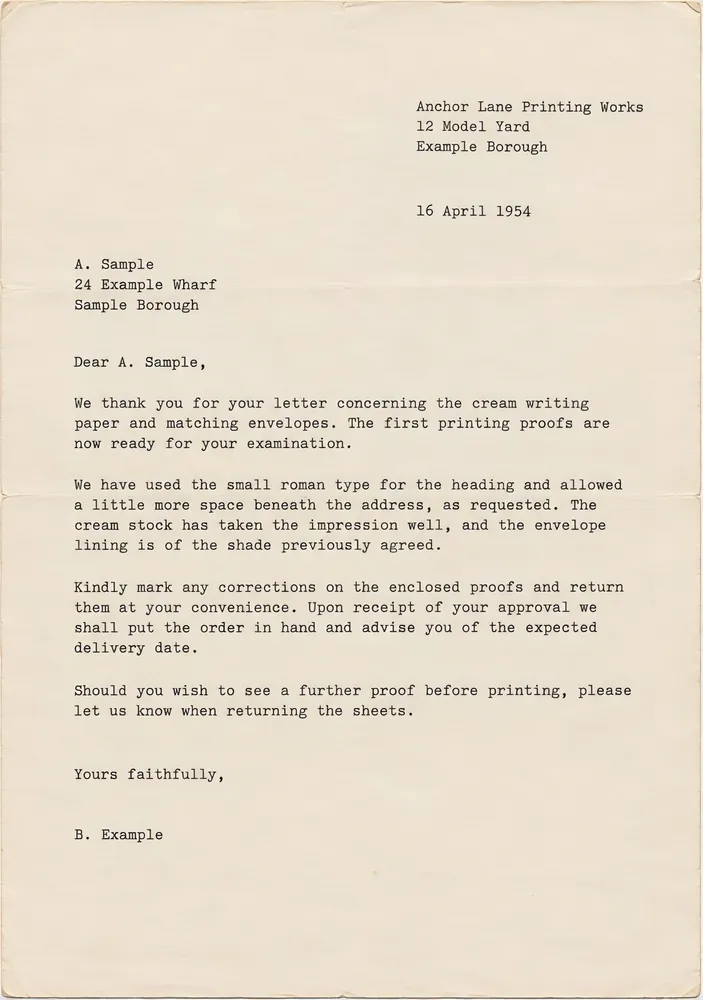
Wyblakły list pisany na maszynie, na pożółkłym papierze, przed poprawą
Przed
Ten sam list poprawiony w trybie Generatywnym, litery ciemne i wyraźne
Po · Generatywny

Blady i wyblakły tekst

Przywraca tekst, który prawie zniknął ze starego lub termicznego papieru.

Tylko tryb generatywny

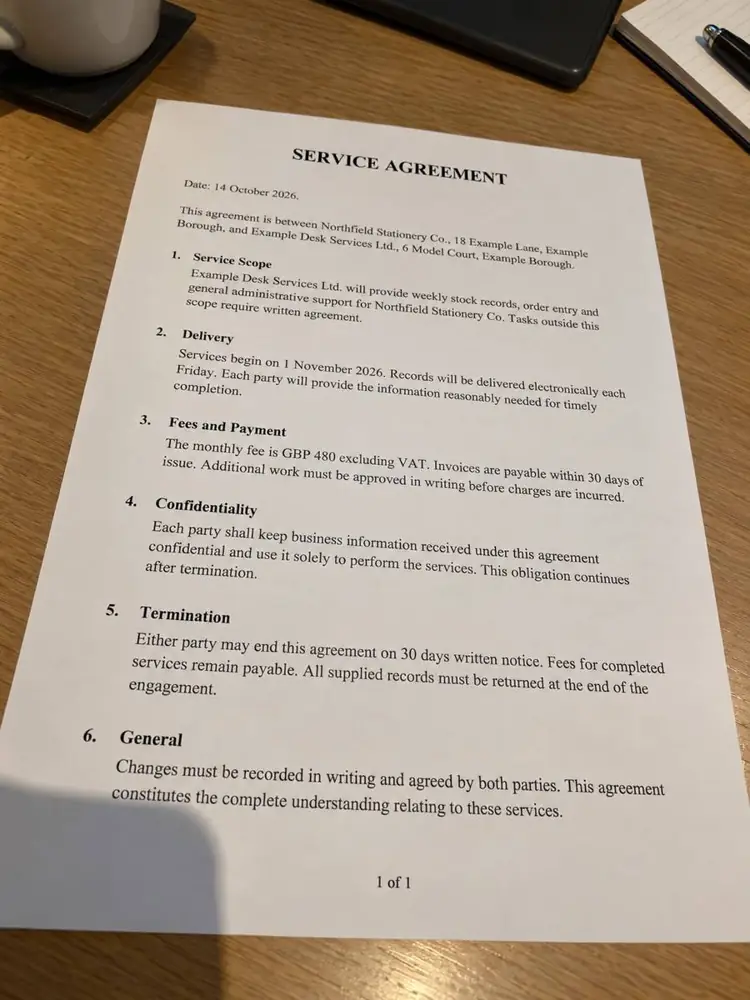
Strona umowy sfotografowana pod kątem przy nierównym świetle, przed poprawą
Przed
Ta sama umowa wyprostowana i poprawiona w trybie Generatywnym, z czystym papierem i ostrym tekstem
Po · Generatywny

Krzywe zdjęcia dokumentów

Prostuje strony sfotografowane pod kątem.

Tylko tryb generatywny

Wyblakły list pisany na maszynie, na pożółkłym papierze, przed poprawą
Przed
Ten sam list poprawiony w trybie Generatywnym, litery ciemne i wyraźne
Po · Generatywny

Nierówne światło i pożółkły papier

Przywraca czysty papier i naturalne kolory tuszu.

Tylko tryb generatywny

Rozmyty, wyblakły paragon sfotografowany telefonem, przed poprawą jakości przez AI
Przed
Ten sam paragon poprawiony przez AI w trybie Generatywnym, tekst ostry i czytelny
Po · Generatywny

Szum i artefakty JPEG

Usuwa ziarno, bloki i szum kompresji wokół liter.

Działa w obu trybach

Jak poprawić jakość dokumentu online

  1. Prześlij dokument

    Skan, plik PDF, zdjęcie z telefonu lub zrzut ekranu.

  2. Wybierz tryb

    Normalny do dokładnego powiększenia 4×, Generatywny do dokumentów trudnych do odczytania.

  3. Sprawdź i pobierz

    Przybliż, aby porównać tekst przed i po, a potem pobierz dokument.

Powiększ i popraw dokumenty PDF

Wiele zeskanowanych dokumentów trafia do nas jako PDF – a PDF zrobiony ze skanu niskiej jakości pozostaje rozmyty, niezależnie od powiększenia. Prześlij PDF bezpośrednio: AI powiększy zeskanowaną stronę, wyostrzy tekst i poprawi jakość zeskanowanego dokumentu.

Wyblakły list pisany na maszynie, na pożółkłym papierze, przed poprawąTen sam list poprawiony w trybie Generatywnym, litery ciemne i wyraźnePrzedPo · Generatywny
  • Powiększ zeskanowany PDF – Zamień PDF w niskiej rozdzielczości w ostry dokument w wysokiej rozdzielczości.

  • Popraw jakość PDF do druku i udostępniania – Wyostrz tekst i pieczątki, zanim wydrukujesz, wyślesz lub zarchiwizujesz plik.

  • Popraw tekst w PDF – Spraw, by mały lub wyblakły tekst w PDF był wyraźny i czytelny.

Poprawiana jest pierwsza strona pliku PDF. W pliku wielostronicowym zapisz każdą potrzebną stronę jako osobny PDF lub obraz i prześlij je po kolei. Wynik pobierzesz jako obraz, a z kontem także jako PDF.

Wyniki trybu Generatywnego mogą różnić się od oryginału w drobnych szczegółach: porównaj nazwiska, liczby i kwoty z oryginałem.

Wyraźniejszy tekst do czytania i OCR

Programy OCR najlepiej czytają tekst, gdy litery są duże, ostre i kontrastowe. Wiele narzędzi OCR zaleca 300 DPI lub więcej. Powiększenie skanu w niskiej rozdzielczości w trybie Normalnym daje silnikowi OCR wyraźniejsze kształty liter i lepszy rozmiar znaków, co może ograniczyć błędy rozpoznawania.

Powiększenie nie odzyska tekstu, którego nigdy nie uchwycono – bardzo małe, ucięte lub mocno rozmyte znaki mogą wymagać trybu Generatywnego albo lepszego skanu.

Przeczytaj nasz praktyczny poradnik przygotowania skanów do OCR.

Zrzut ekranu tabeli w niskiej rozdzielczości z rozmytymi liczbami, przed powiększeniemTen sam zrzut ekranu powiększony 4× w trybie Normalnym, liczby wyraźnePrzedPo · Normalny

Jak skanować i fotografować dokumenty, by uzyskać najlepsze wyniki

Strona umowy sfotografowana pod kątem przy nierównym świetle, przed poprawą
Przed
Ta sama umowa wyprostowana i poprawiona w trybie Generatywnym, z czystym papierem i ostrym tekstem
Po · Generatywny
  • Skanuj w 300 DPI lub więcej – przy drobnym druku i starych dokumentach w 600 DPI.

  • Fotografujesz telefonem? Korzystaj z równomiernego światła dziennego, unikaj cieni dłoni i telefonu i wyłącz lampę błyskową, by uniknąć odblasków.

  • Wypełnij kadr – podejdź tak blisko, by strona zajęła większość zdjęcia.

  • Trzymaj telefon stabilnie – oprzyj łokcie o stół lub użyj statywu, by uniknąć poruszenia.

  • Zdjęcie pod kątem? Tryb Generatywny pomoże wyprostować perspektywę.

Kto korzysta z poprawy jakości dokumentów

Certyfikaty i dokumenty urzędowe

Popraw jakość zeskanowanych certyfikatów, świadectw i dyplomów, aby były ostre i czytelne.

Paragony i faktury

Spraw, by wyblakłe paragony i rozmyte faktury były czytelne do rozliczeń i księgowości.

Umowy i formularze

Popraw zeskanowane umowy i formularze w trybie Normalnym bez zmiany ich treści.

Stare listy i archiwa

Przywróć czytelność wyblakłym dokumentom pisanym na maszynie i odręcznie.

Książki, notatki i materiały do nauki

Wyostrz zdjęcia stron książek, notatek z wykładów i materiałów.

Zrzuty ekranu i slajdy

Powiększ zrzuty ekranu, tabele i slajdy prezentacji w niskiej rozdzielczości.

OCR i obieg dokumentów

Poprawa jakości skanu przed rozpoznawaniem tekstu, wyszukiwaniem i archiwizacją.

Masowa poprawa dokumentów przez API

API

Biura rachunkowe, kancelarie prawne, archiwa i platformy przetwarzające dokumenty mogą automatycznie poprawiać tysiące stron. Wysyłaj dokumenty przez Deep-Image API i odbieraj ostrzejsze, gotowe do OCR obrazy w swoim procesie.

Normalny: dokładne powiększenie 4×
curl -sf https://deep-image.ai/rest_api/process_result \
  -H "x-api-key: $DEEP_IMAGE_API_KEY" \
  -H "Content-Type: application/json" \
  -d '{
    "url": "https://example.com/scan.jpg",
    "width": "400%",
    "upscale_parameters": {"type": "text_x4"}
  }'
Generatywny: do dokumentów trudnych do odczytania
curl -sf https://deep-image.ai/rest_api/process_result \
  -H "x-api-key: $DEEP_IMAGE_API_KEY" \
  -H "Content-Type: application/json" \
  -d '{
    "url": "https://example.com/scan.jpg",
    "preset": "enhance_document"
  }'

Za darmo czy PRO

Bez konta

Za darmo

Prześlij i popraw od razu

  • Tryb Normalny
  • Do 3 dokumentów dziennie
  • Pobieranie podglądu, 500 px na dłuższym boku
  • Tryb Generatywny
  • Pobieranie w pełnej rozdzielczości

Darmowe konto

Za darmo

Rejestracja bez karty kredytowej

  • Tryby Normalny i Generatywny
  • Pobieranie w pełnej rozdzielczości
  • Znak wodny na wynikach w pełnej rozdzielczości
Załóż darmowe konto
Bez znaku wodnego

PRO

od $7.50

Subskrypcja lub kredyty na bieżąco

  • Tryby Normalny i Generatywny
  • Pełna rozdzielczość bez znaku wodnego
  • Masowa poprawa przez API
Zobacz plany

Każdy może pobrać darmowy podgląd (500 px na dłuższym boku). Plik w pełnej rozdzielczości wymaga konta.

Poprawa jakości dokumentów – FAQ

Tak. Bez konta możesz poprawić do 3 dokumentów dziennie w trybie Normalnym, zobaczyć wynik w pełnej rozdzielczości ze znakiem wodnym i pobrać darmowy podgląd (500 px na dłuższym boku). Darmowe konto odblokowuje tryb Generatywny i pobieranie w pełnej rozdzielczości ze znakiem wodnym. Płatne plany usuwają znak wodny – zobacz plany.

Zobacz plany

Tryb Normalny powiększa dokument bez zmian generatywnych i jest zaprojektowany tak, by zachować oryginalną treść. Tryb Generatywny potrafi odtworzyć blady lub rozmyty tekst, wyprostować krzywe zdjęcia i przywrócić kolory papieru i tuszu. Jest generatywny, więc każde uruchomienie może dać nieco inny wynik, a ważne dane warto sprawdzić.

Prześlij obraz i zacznij od trybu Normalnego. Jeśli tekst nadal jest niewyraźny, wypróbuj tryb Generatywny, przeznaczony do bladego i rozmytego tekstu.

Tryb Normalny nie wprowadza zmian generatywnych i jest zaprojektowany tak, by zachować oryginalną treść, ale w kluczowych dokumentach i tak warto sprawdzić ważne dane. Tryb Generatywny może odtworzyć słabo widoczne litery, a każde uruchomienie może się nieco różnić, dlatego przed użyciem dokumentu porównaj nazwiska, liczby i kwoty z oryginałem.

Często tak. OCR działa najlepiej z dużymi, ostrymi literami, a powiększenie skanu w niskiej rozdzielczości daje silnikowi OCR wyraźniejszy tekst. Najwierniejsze dane wejściowe da tryb Normalny.

Przeczytaj poradnik przygotowania skanów do OCR

Tak. Tryb Generatywny potrafi wyprostować perspektywę krzywych zdjęć dokumentów.

300 DPI to dobry standard dla większości dokumentów; przy drobnym druku i starych dokumentach skanuj w 600 DPI.

Zobacz wskazówki dotyczące skanowania

Prześlij skan lub zdjęcie dokumentu, wybierz tryb Normalny lub Generatywny i pobierz poprawiony dokument. Dokumenty niskiej jakości w kilka sekund stają się wyraźnymi obrazami w wysokiej rozdzielczości.

Tak. Prześlij PDF bezpośrednio, a AI powiększy jego pierwszą stronę i sprawi, że tekst będzie ostry i czytelny. W pliku wielostronicowym prześlij każdą potrzebną stronę jako osobny plik.

Prześlij PDF, wybierz tryb Normalny do dokładnego powiększenia 4× lub tryb Generatywny do bladych i trudnych do odczytania stron, a potem pobierz poprawiony dokument. Poprawiana jest pierwsza strona pliku PDF.

Tak. Zeskanowane lub sfotografowane certyfikaty, dyplomy i świadectwa można poprawić i powiększyć do druku lub przesłania w formularzach online.

Tak. Narzędzie dobrze radzi sobie z paragonami, fakturami i innymi dokumentami z drobnym drukiem, także z wyblakłymi paragonami termicznymi w trybie Generatywnym.

Tak. Tryb Normalny powiększa dokumenty 4×, więc mały skan lub zdjęcie z telefonu staje się wystarczająco duże i ostre do wyraźnego wydruku.

Tak, przez Deep-Image API.

Masowa poprawa dokumentów przez API

Dokumenty przesłane bez konta są usuwane wraz ze wszystkimi plikami po 24 godzinach. W kontach zarejestrowanych pliki są przechowywane zgodnie z Twoim planem i naszą polityką prywatności. Deep-Image to firma z siedzibą w UE i przetwarza dane zgodnie z RODO.

Polityka prywatności

Więcej narzędzi AI do obrazów

Zobacz wszystkie narzędzia

Popraw swój pierwszy dokument za darmo

Darmowe dokumenty dziennie: 3, bez rejestracji. Tryb Generatywny i pełna rozdzielczość z darmowym kontem albo PRO od $7.50 bez znaku wodnego.