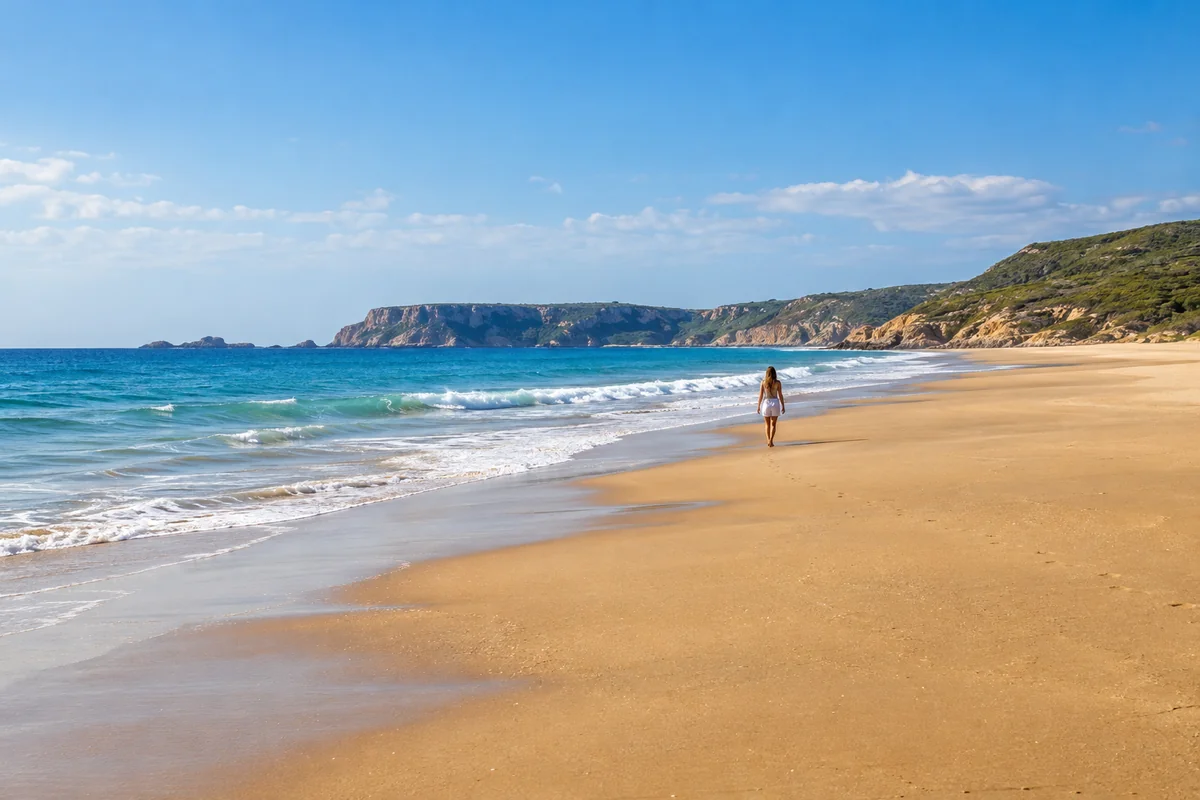
Usuwaj obiekty i osoby
Usuń przypadkowych przechodniów, kable, znaki czy bałagan i naturalnie wypełnij puste miejsce – to usuwanie obiektów ze zdjęcia AI w praktyce.
Zamaluj dowolny fragment zdjęcia i opisz, co ma się tam znaleźć. Usuń niechciane obiekty, zamień detale albo dodaj coś nowego – reszta obrazu pozostaje nietknięta.
Darmowe edycje dziennie: 3 · Bez rejestracji
Inpainting to technika AI, która zmienia tylko zaznaczony obszar. Zamaluj fragment zdjęcia, wpisz krótki prompt, a AI wypełni ten obszar nową treścią dopasowaną do światła, kolorów i perspektywy reszty obrazu. Wszystko poza zaznaczeniem zostaje dokładnie takie, jak było – to precyzyjna edycja fragmentu zdjęcia AI bez warstw, masek i umiejętności graficznych.
“dramatic sunset sky with orange clouds”
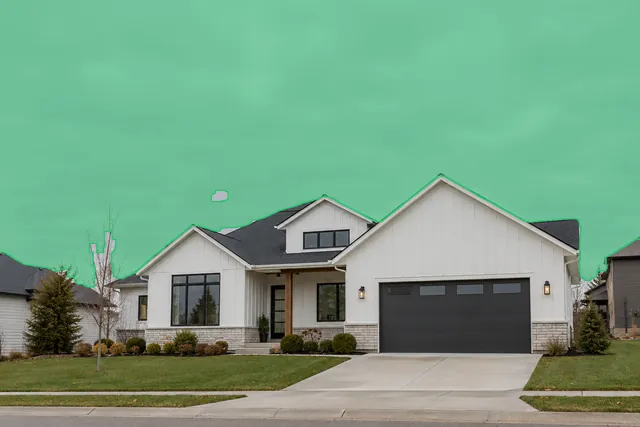
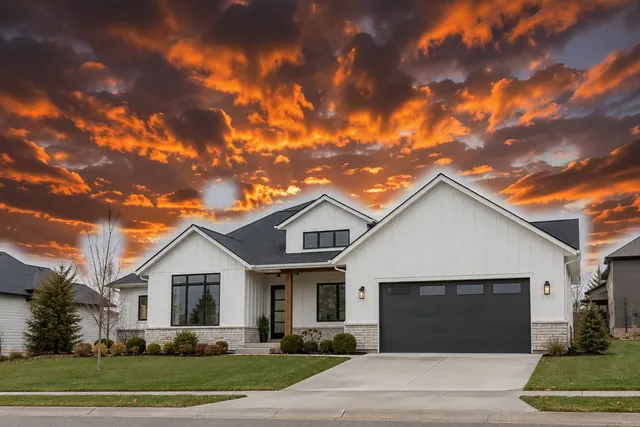 PrzedPo
Przeciągnij i upuść obraz albo wybierz go z urządzenia.
Zamaluj fragment, który chcesz zmienić. Zakryj go w całości, z niewielkim zapasem.
Napisz, co ma się pojawić w tym miejscu, np. „pusty chodnik” albo „zielona roślina w białej doniczce”.
Porównaj przed i po, w razie potrzeby edytuj wynik ponownie i pobierz obraz.
Usuń przypadkowych przechodniów, kable, znaki czy bałagan i naturalnie wypełnij puste miejsce – to usuwanie obiektów ze zdjęcia AI w praktyce.
Wymień krzesło, zmień niebo albo postaw na stole inny przedmiot.
Umieść roślinę, lampę czy dekorację dokładnie tam, gdzie chcesz.
Przemaluj samochód, zmień kolor ściany albo zamień stół w marmurowy.
Usuń rysy i uzupełnij brakujące fragmenty starych zdjęć. Odnawiasz całe zdjęcie? Wypróbuj restaurację zdjęć AI.
Usuń kurz, odblaski czy etykiety i przygotuj czyste zdjęcia produktów. Potrzebujesz gotowych packshotów? Wypróbuj Packshot Pro.
Prawdziwe wyniki tego narzędzia: każdy pokazuje zamalowany obszar i użyty prompt. Wczytaj dowolny przykład do edytora i spróbuj sam.
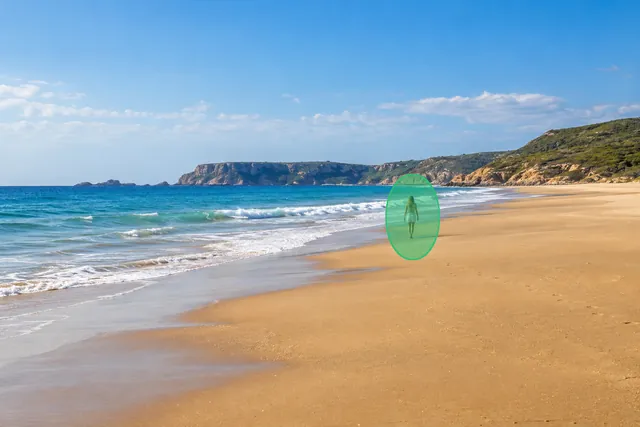
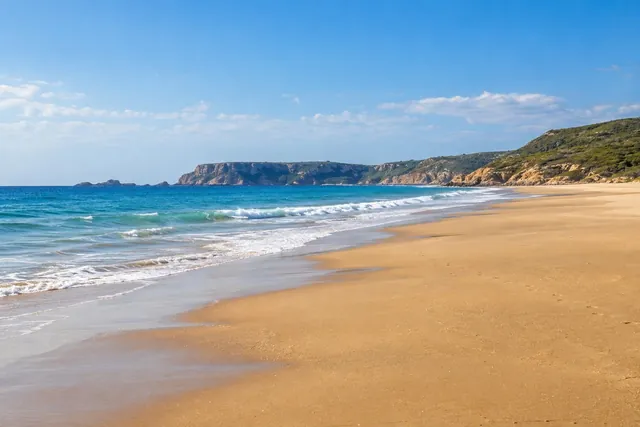
Zaznaczono: Osoba
Prompt: empty beach with gentle waves
Zaznaczono: Niebo
Prompt: dramatic sunset sky with orange clouds
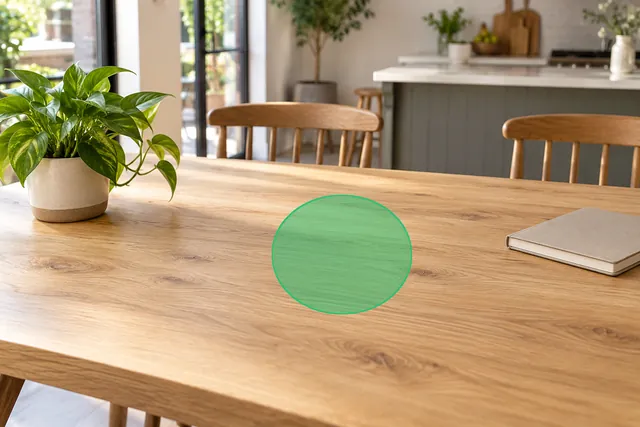
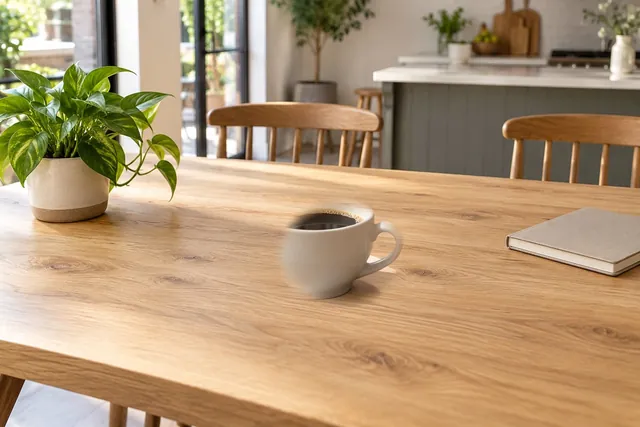
Zaznaczono: Puste miejsce na stole
Prompt: a cup of coffee on a saucer
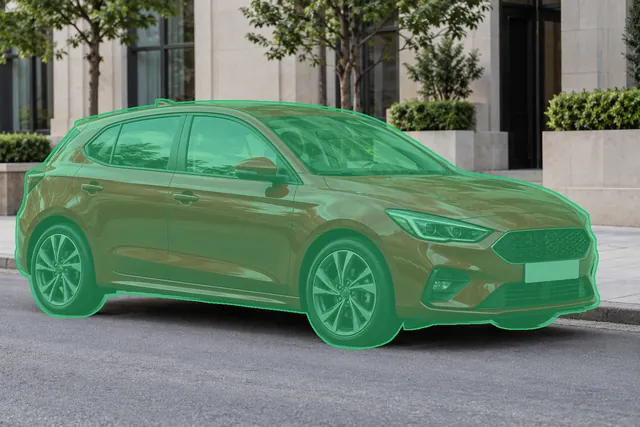
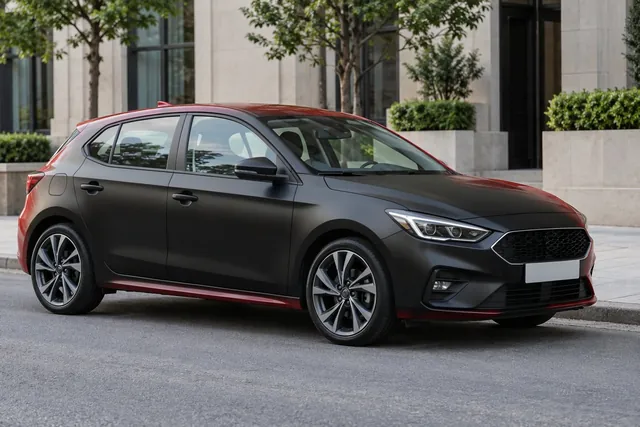
Zaznaczono: Samochód
Prompt: a matte black car
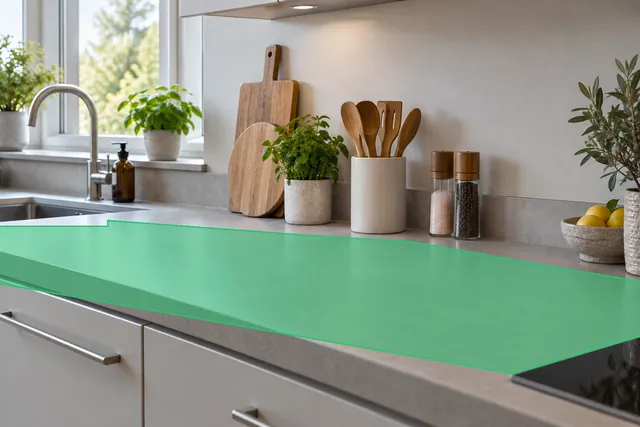
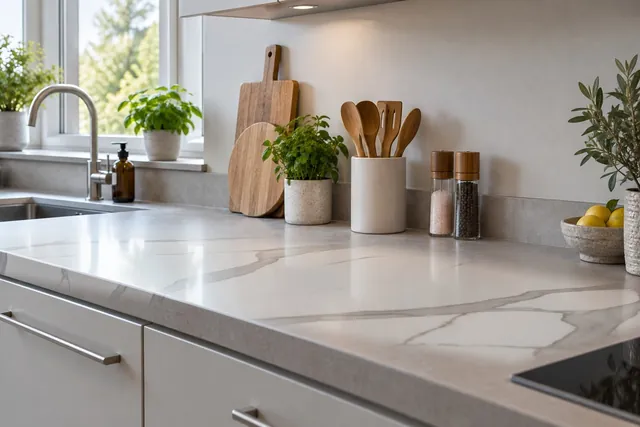
Zaznaczono: Blat
Prompt: white marble countertop
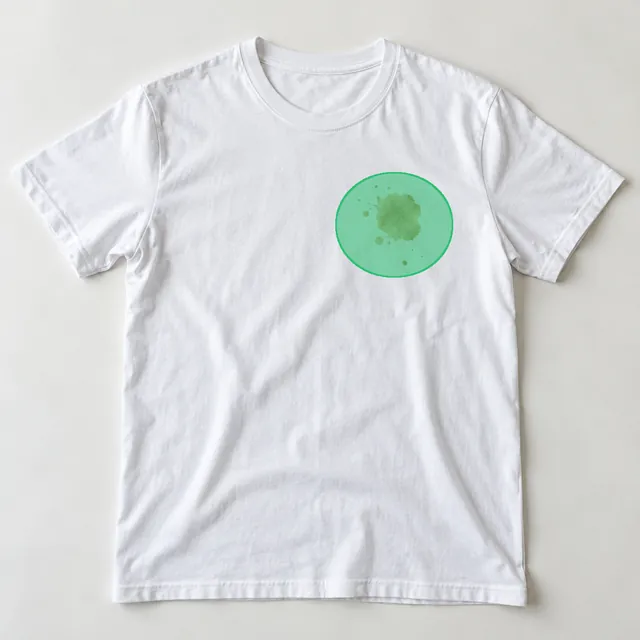
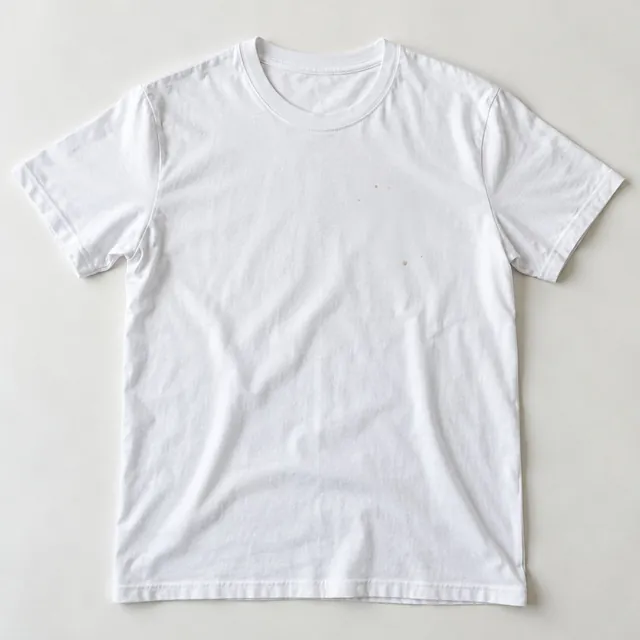
Zaznaczono: Plama
Prompt: clean white fabric
Opisz, co ma się tam znaleźć, a nie co usunąć. Aby usunąć osobę z plaży, napisz „pusta plaża”, a nie „usuń osobę”.
Zaznacz trochę więcej, niż trzeba. Niewielki zapas wokół obiektu pomaga AI wtopić edycję w otoczenie.
Pisz krótkie i konkretne prompty. „Ściana z czerwonej cegły” działa lepiej niż długi opis.
Wprowadzaj jedną zmianę naraz. Przy kilku poprawkach skończ jeden obszar, a potem edytuj wynik ponownie.
Używaj zdjęć dobrej jakości. Ostre zdjęcia z równym światłem dają najbardziej naturalne efekty.
Zmieniaj tylko zaznaczony obszar, z pełną kontrolą nad tym, gdzie zachodzi edycja.
Jesteś tutaj
Opisz zmianę całego zdjęcia, np. nowe tło albo styl.
Otwórz edytor zdjęć AI →Wytnij główny obiekt i otrzymaj przezroczyste tło.
Otwórz usuwanie tła →Usuwają rozpraszające elementy i retuszują detale w kilka sekund.
Oczyszczają zdjęcia produktów i usuwają zbędne elementy.
Usuwają bałagan i poprawiają detale na zdjęciach nieruchomości. Puste wnętrza? Wypróbuj wirtualną aranżację wnętrz.
Dopasowują obrazy do kampanii bez ponownej sesji zdjęciowej.
Poprawia zdjęcia z podróży i rodzinne, usuwając to, co do nich nie pasuje.
Bez konta
Edytuj zdjęcia od razu, bez rejestracji
Darmowe konto
Rejestracja bez karty kredytowej
PRO
Subskrypcja lub kredyty na żądanie
Każdy może pobrać darmowy podgląd (500 px na dłuższym boku). Plik w pełnej rozdzielczości wymaga konta.
Inpainting AI to sposób na edycję tylko wybranego fragmentu obrazu. Zaznaczasz obszar i opisujesz, co ma się w nim pojawić, a AI generuje nową treść, która wtapia się w resztę zdjęcia.
Tak. Bez konta możesz wykonać do 3 edycji dziennie, zobaczyć wynik ze znakiem wodnym i pobrać darmowy podgląd (500 px na dłuższym boku). Darmowe konto odblokowuje pobieranie w pełnej rozdzielczości ze znakiem wodnym, a płatne plany usuwają znak wodny.
Nie. Inpainting działa online w przeglądarce, na komputerze i telefonie.
Zamaluj obiekt i opisz, co powinno być za nim, np. „pusta ulica” albo „zielona trawa”. AI wypełni obszar tak, że obiekt zniknie.
Zamaluj miejsce, w którym ma się pojawić obiekt, i opisz go, np. „wazon z tulipanami”.
Inpainting zmienia tylko zaznaczony obszar. Edytor zdjęć AI zmienia cały obraz na podstawie promptu tekstowego.
Spróbuj zaznaczyć nieco większy obszar, użyj krótszego promptu albo edytuj wynik ponownie. Zdjęcia z równym oświetleniem zwykle łączą się najlepiej.
Tak. Otwórz stronę na telefonie, prześlij zdjęcie i zamaluj obszar palcem.
Tak, w przypadku obrazów, które należą do Ciebie lub do których masz prawa, zgodnie z naszym Regulaminem.
Zdjęcia przesłane bez konta usuwamy razem ze wszystkimi plikami po 24 godzinach. W przypadku zarejestrowanych kont pliki są przechowywane zgodnie z planem i naszą polityką prywatności.
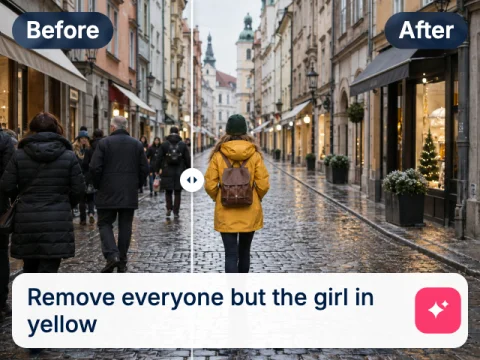
Zmień całe zdjęcie, opisując edycję w prompcie.
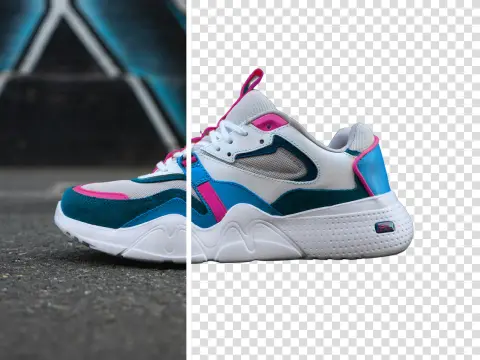
Wytnij obiekt jednym kliknięciem i pobierz przezroczysty PNG.
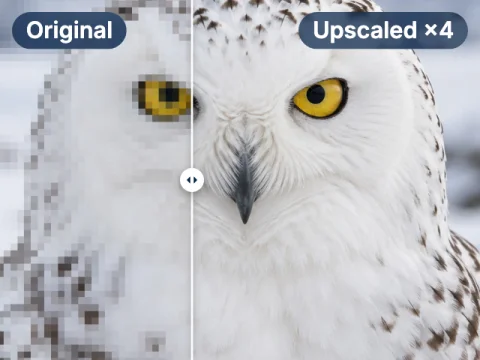
Powiększ zdjęcia nawet 16× z zachowaniem ostrych detali.
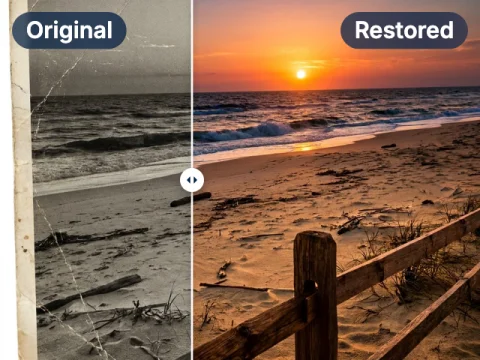
Napraw rysy, rozdarcia i wyblaknięcia starych zdjęć w jednym kroku.
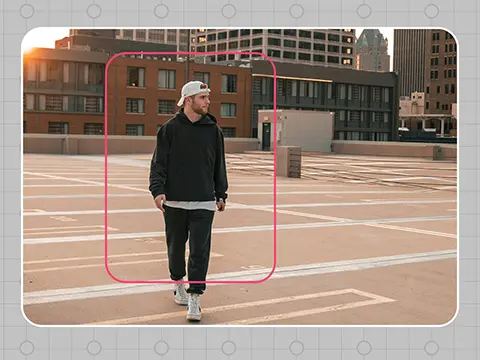
Rozszerz zdjęcie poza jego krawędzie i wypełnij nowy obszar z AI.
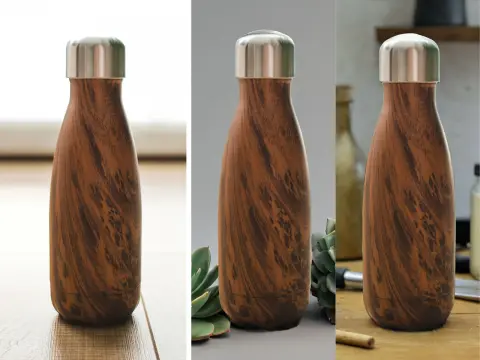
Zamień zdjęcie produktu w aranżowaną scenę dla sklepu lub reklam.
Edytuj dowolny fragment swojego zdjęcia
Darmowe edycje dziennie: 3, bez rejestracji. Więcej z darmowym kontem albo PRO od $7.50.